
Детали методики построения облака точек и технические рекомендации доступны по ссылке: https://support.prin.ru/knowledge_base/item/319203?sid=68955.
Задайте параметры проект (подробнее о системах координат в Credo: https://prin.omnidesk.ru/knowledge_base/item/351021?sid=68955)
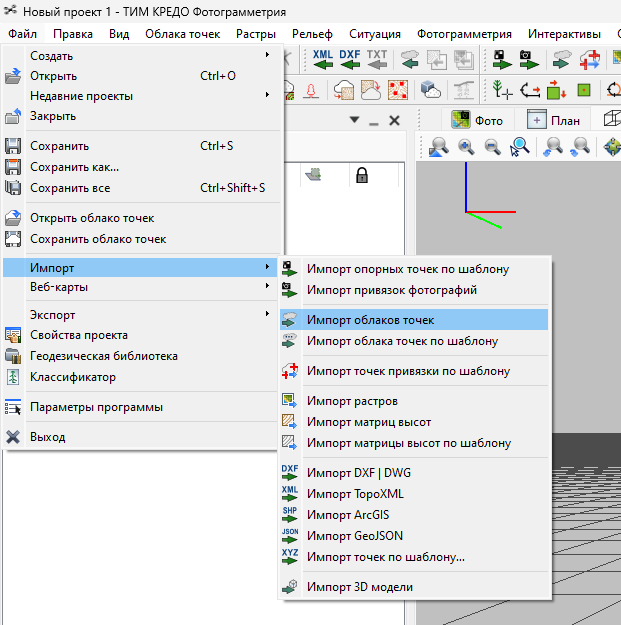
В верхнем меню перейдите: Файл → Импорт → Импорт облаков точек
Выберите файл с расширением: .las, .laz, .txt, .e57
Нажмите "Открыть" для загрузки.
В открывшемся окне настройте параметры импорта.
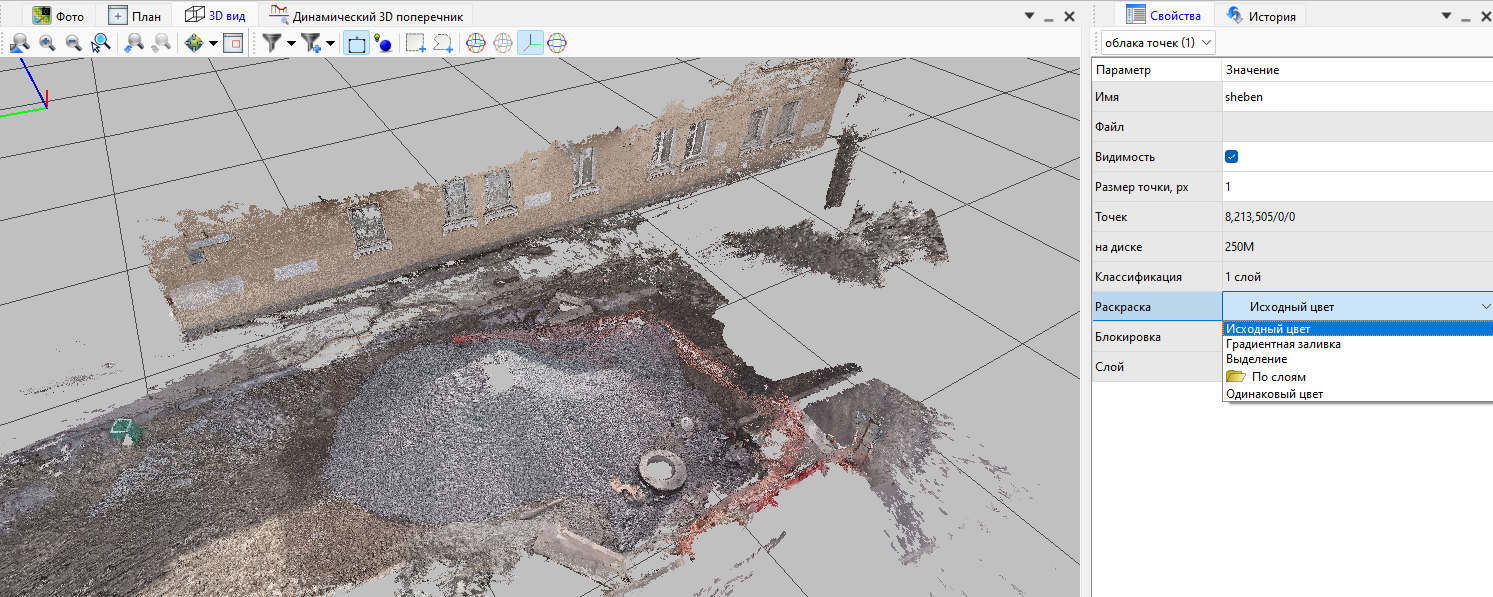
После импорта в окне "Свойства" изменить тип отображения, при необходимости.
 |  |
2. Задание модели рельефа
Перейдите на вкладку "Рельеф"
Далее "Модель рельефа"
Установите в качестве модели исходное облако точек
3. Расчет нормалей
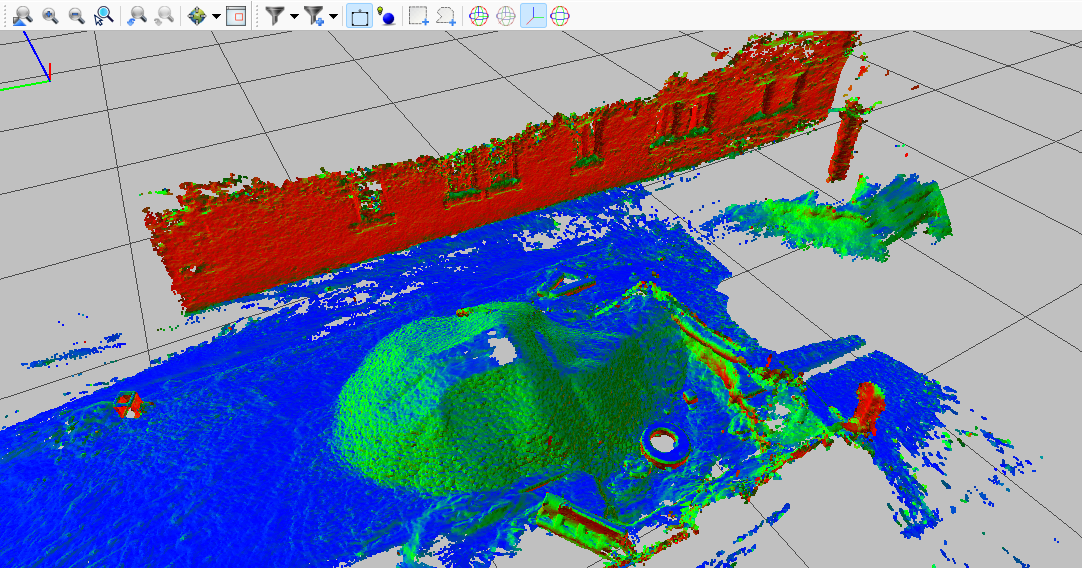
Расчет нормалей поможет определить горизонтальные, вертикальные плоскости для лучшего понимания границ нашей насыпи.
Для расчета нормалей перейдите на вкладку "Облака точек" / "Расчеты" / "Рассчитать нормали". Задайте необходимые параметры, и нажмите "Ок".
 |
4. Выделение насыпи
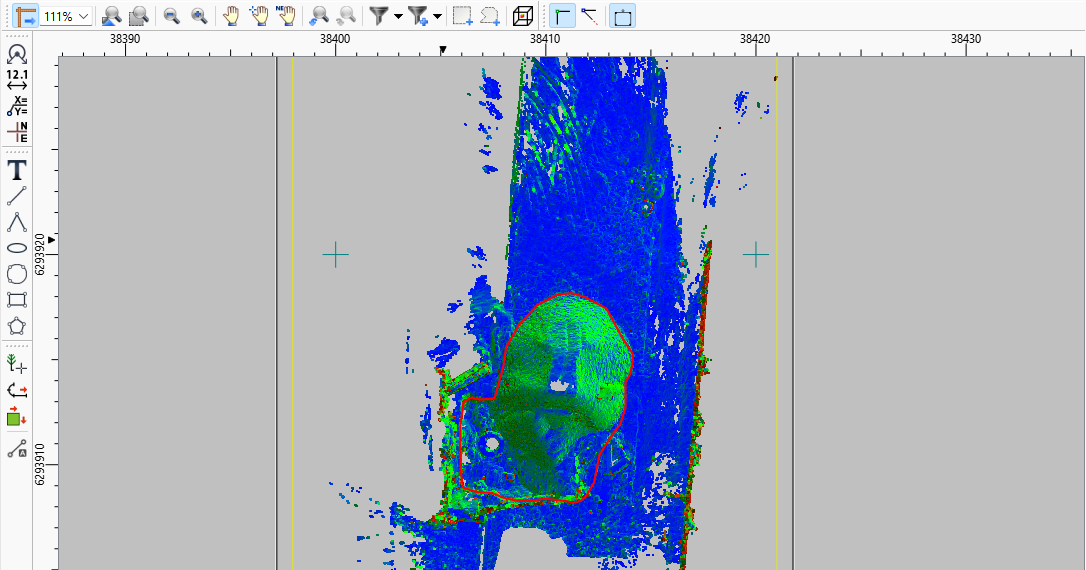
Перейдите на вкладку "План", чтобы сделать ортогональный вид сверху, для более удобного выделения границы нашей насыпи.
Далее на вкладке "Ситуация" выберите инструмент "Создать линейный объект".
Задайте данной линии код - Структурная линия (900).
Обведите насыпь по нижней бровке (при необходимости меняйте тип окраски)
 |
5. Копирование точек облака насыпи в отдельный слой
Далее для удобства скопируйте точки облака в отдельный слой. Для этого перейдите "Облака точек" / "Конвертация облака" / "Скопировать точки в новое облако".
В качестве области выберите созданный контур "Указать объект границы в 2D".
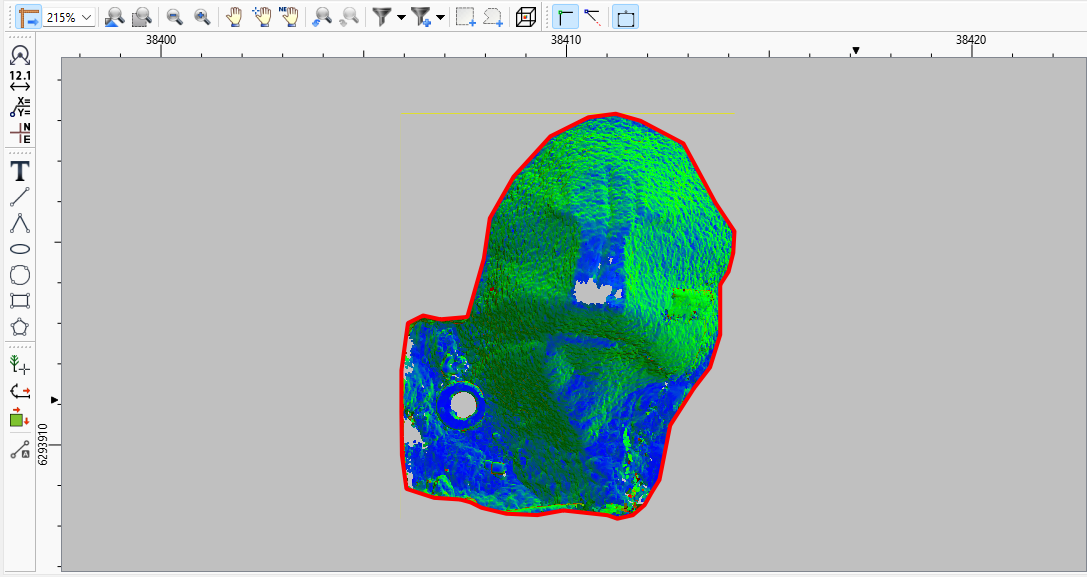 |
После этого вручную удалите лишние точки, для этого перейдите на вкладку "3D вид" и выберите инструмент "Изменить точки в полигоне" ("Облака точек" / "Интерактивные сценарии").
Все ненужные точки переместите в новый слой, точки относящиеся к насыпи не меняйте.
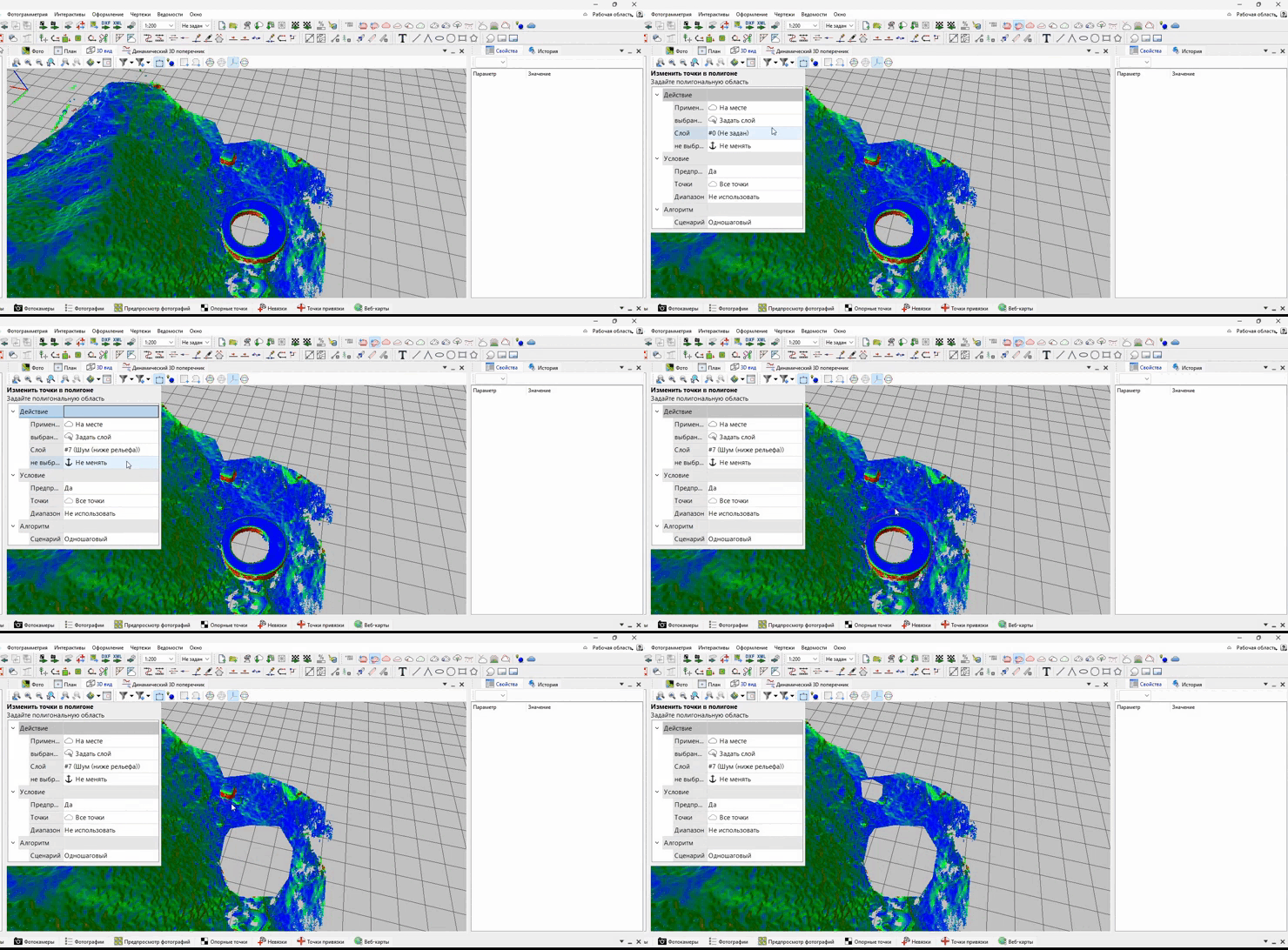 | 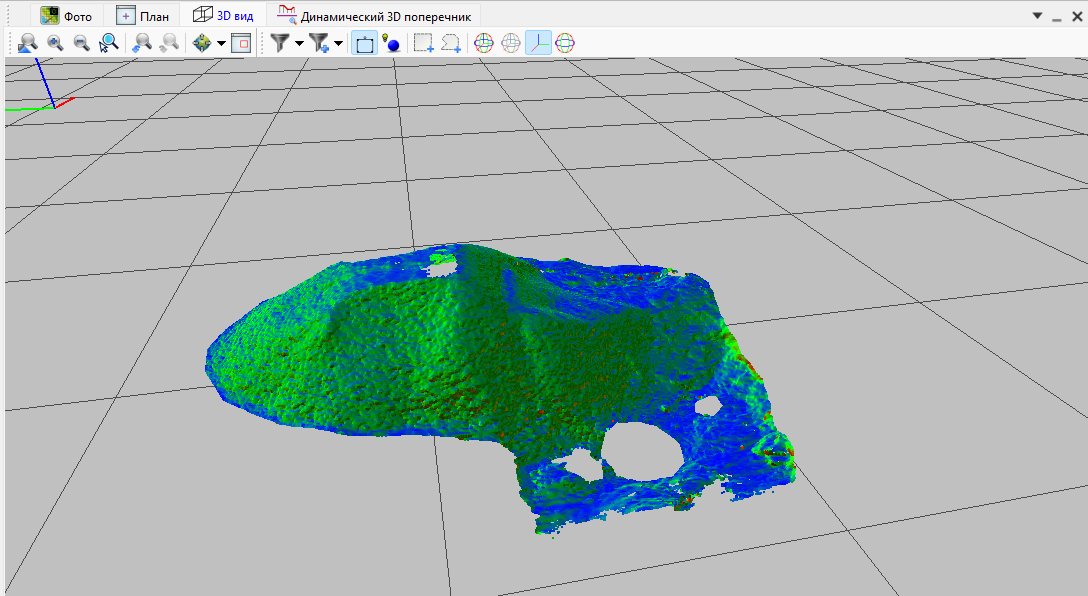 |
6. Интерполяция точек
Для закрытия "дыр" можно сделать интерполяцию облака, на этом этапе. Перейдите на вкладку "Рельеф" / "Интерполировать облако".
Установите необходимые параметры и нажмите "Ок"
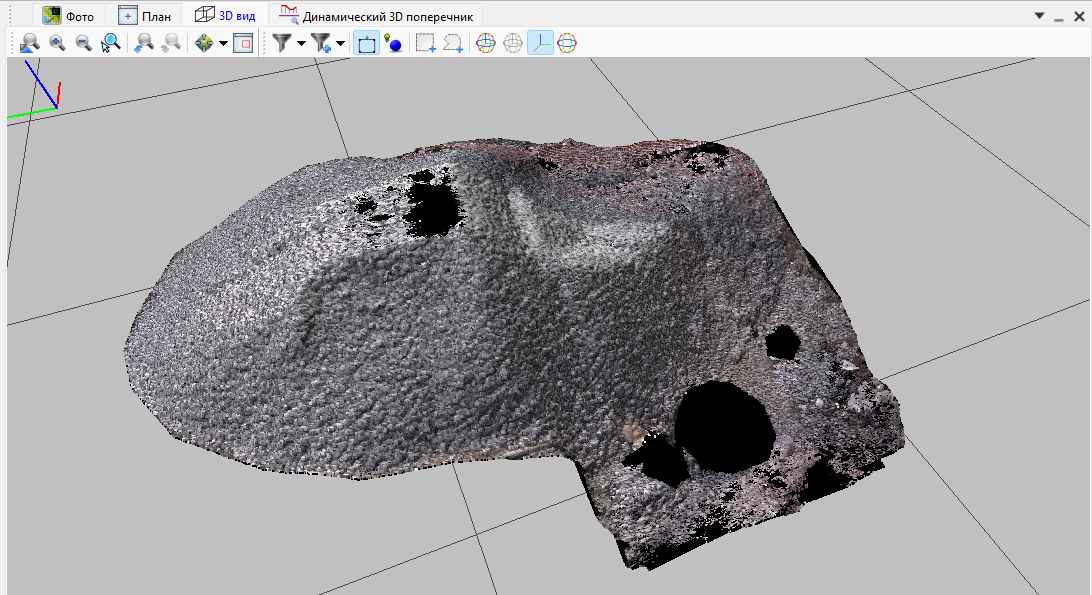 |
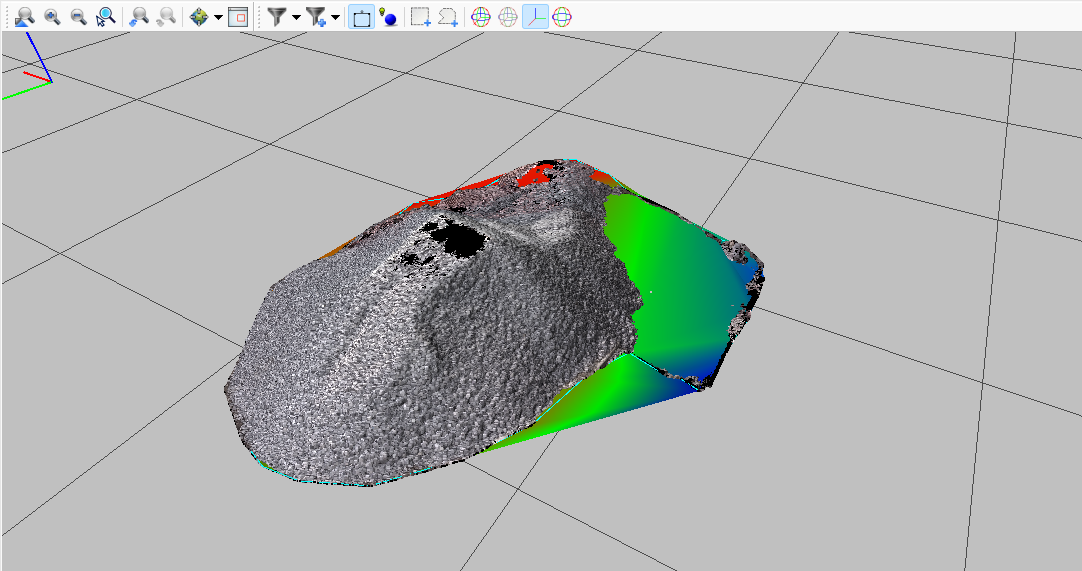
7. Создание поверхности по контуру бровки
Проверьте, что отметки точек полигона. (должны идти по облаку точек).
Выделите полигон.
Перейдите на вкладку "Рельеф".
Выберите инструмент "Создать поверхность".
В открывшемся окне выберите нужный слой с точками и нажмите "Ок".
Задайте полученную поверхность в качестве модели рельефа (подробнее в шаг 2)
 |
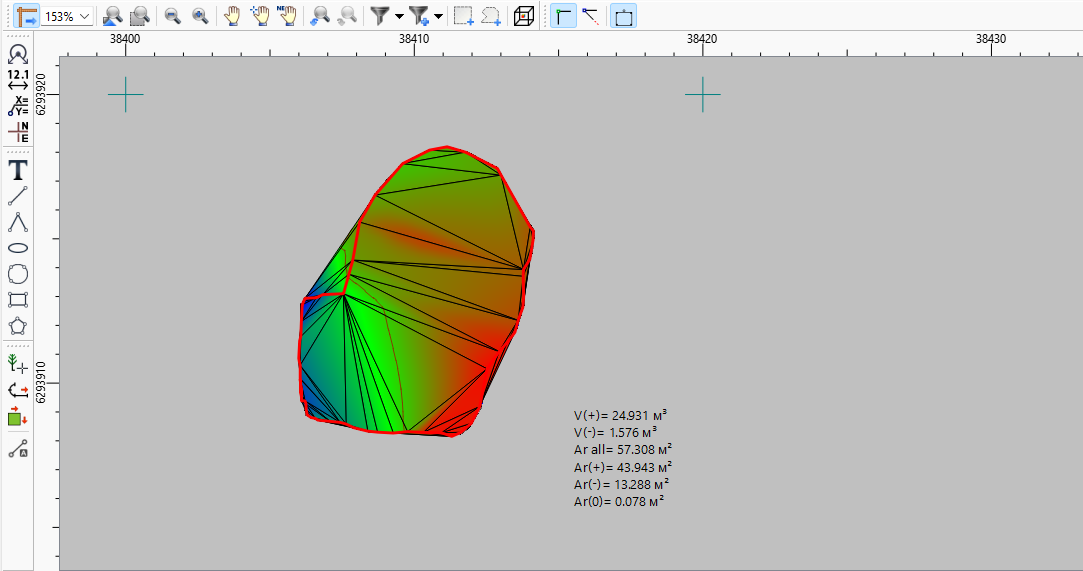
8. Расчет объема
Перейдите на вкладку "Рельеф".
Выберите инструмент "Рассчитать объем относительно рельефа".
Задайте необходимые параметры и нажмите "Ок".
Далее на виде "План" укажите места куда вставить таблицу с отчетом по объемам.
 |
Дополнительно:
1. Получение облака точек и 3D модели в Agisoft Metashape со снимков PrinCe i90VR:
https://prin.omnidesk.ru/knowledge_base/item/319203?sid=68955
2. Рекомендации по использованию приемников VR для работы в Agisoft Metashape:
https://prin.omnidesk.ru/knowledge_base/item/316475?sid=68955
3. Параметры привязки камер в ПО Agisoft Metashape:
https://prin.omnidesk.ru/knowledge_base/item/359486?sid=68955
4. Расчёт объема насыпи / выемки по облаку точек в ПО QGIS:
https://prin.omnidesk.ru/knowledge_base/item/358422?sid=19440
5. Расчёт объема насыпи / выемки по облаку точек в ПО Agisoft Metashape:
https://prin.omnidesk.ru/knowledge_base/item/359629?sid=68955
6. PrinCe i90VR режим [Видеосъемка] получаемые данные:
https://prin.omnidesk.ru/knowledge_base/item/309286?sid=68955