
Настройки системы координат при создании задачи
В программе CoPre одним из этапов постобработки является установка системы координат. Это делается следующим образом:
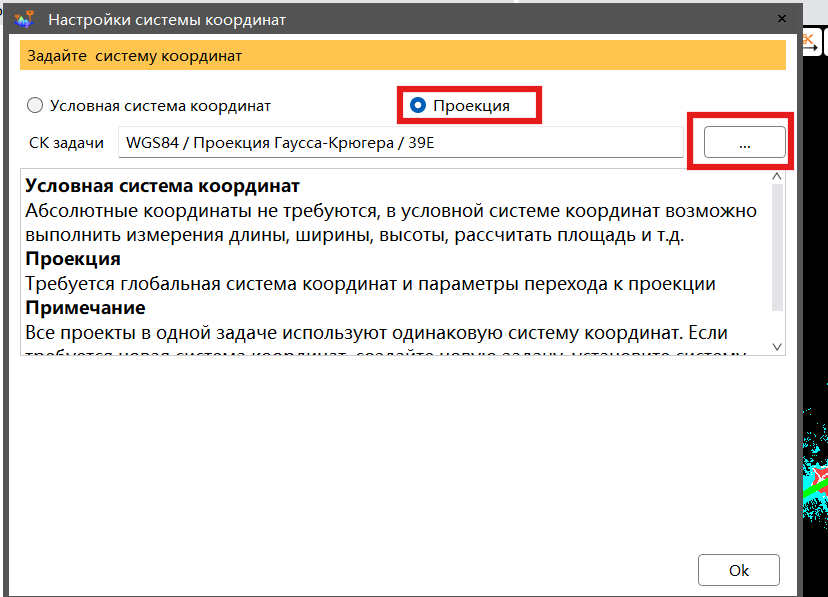
1. В окне создании задачи выберите пункт «Проекция» и нажмите на окно с тремя точками.
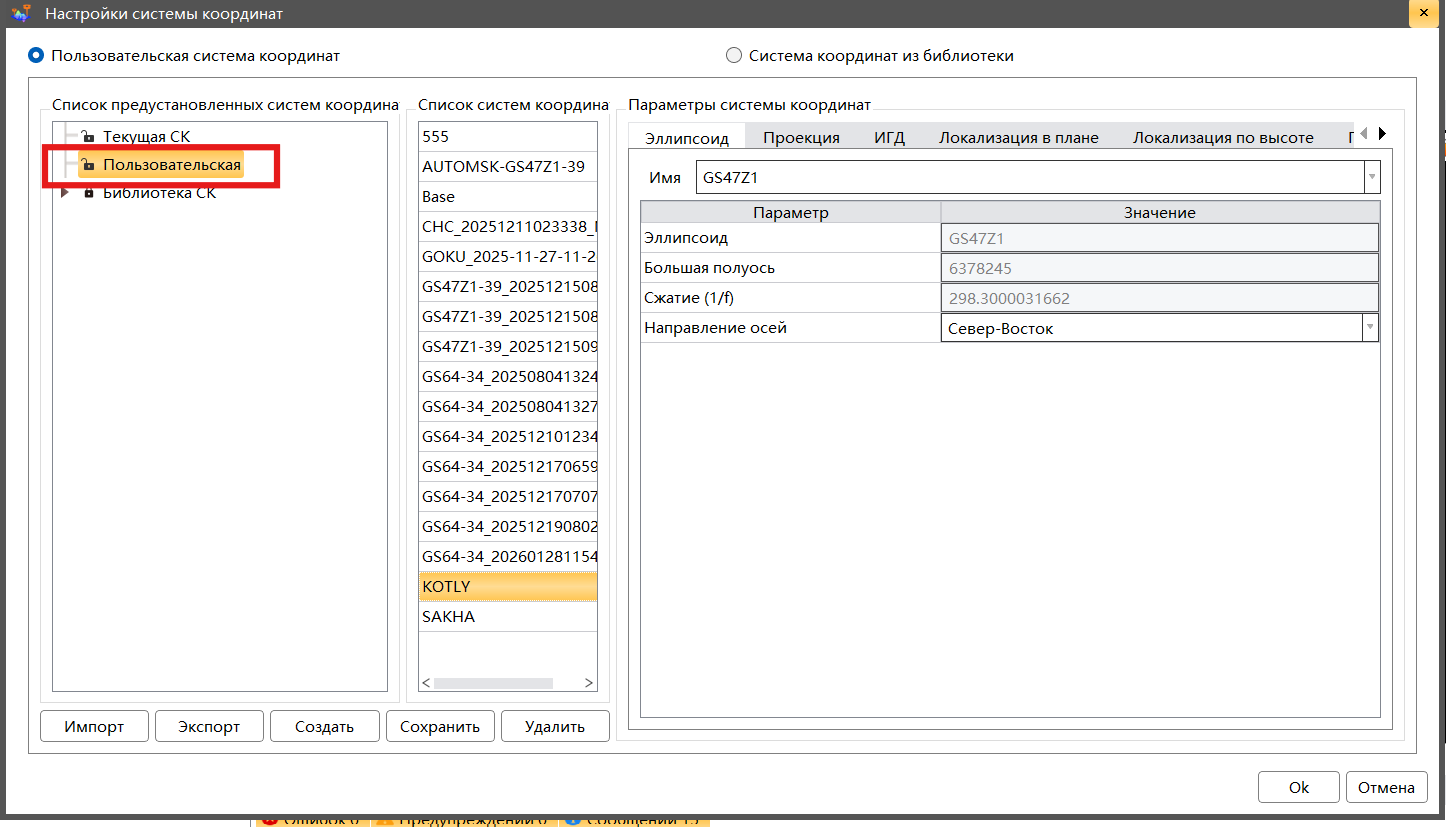
2. Выберите пункт «Пользовательская».
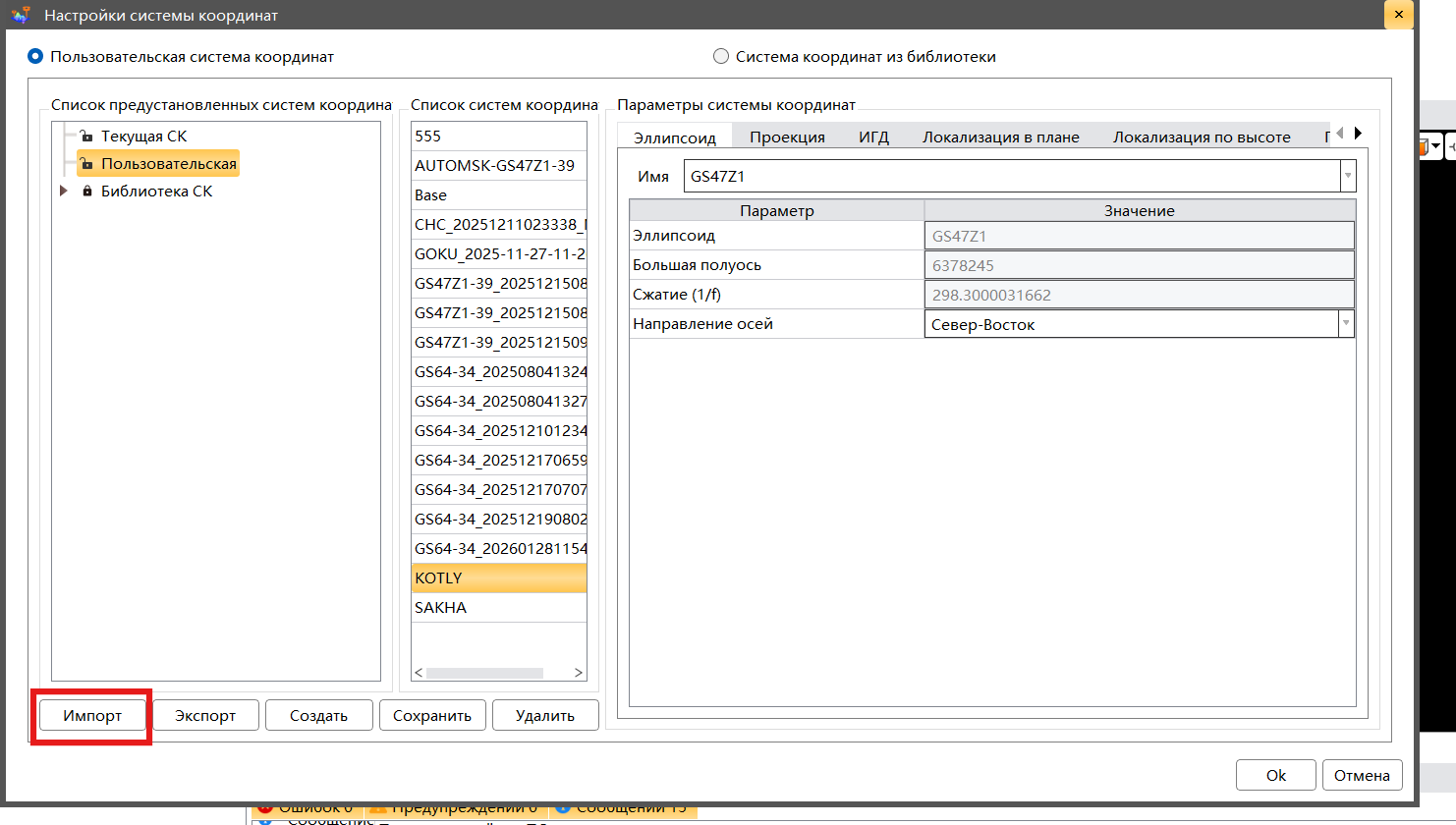
3. Нажмите на кнопку "Импорт".
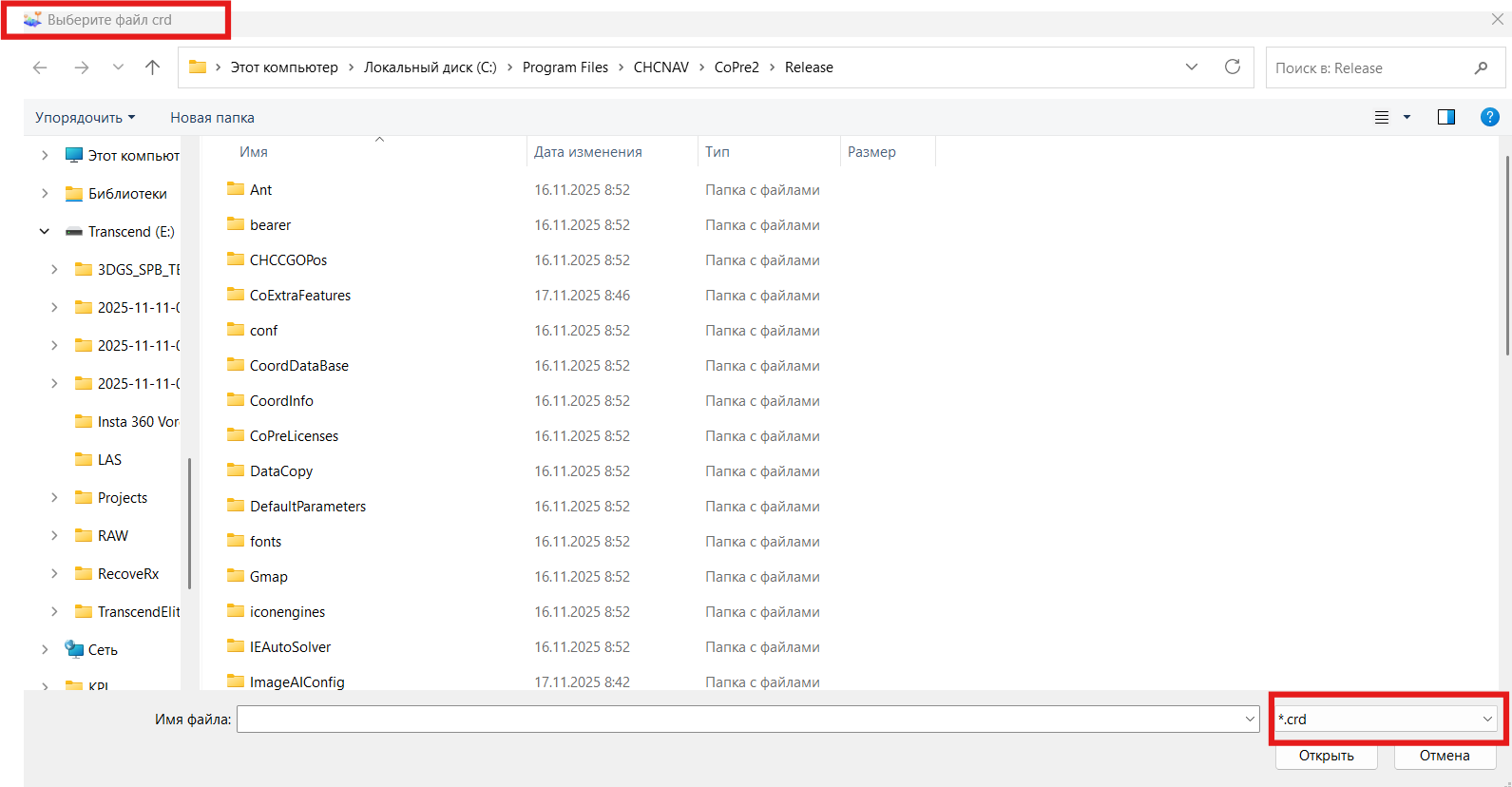
4. Выберите файл системы координат. ОБРАЩАЕМ ВНИМАНИЕ: программа поддерживает импорт системы координат в формате .crd (формат параметров системы координат из программы LandStar).
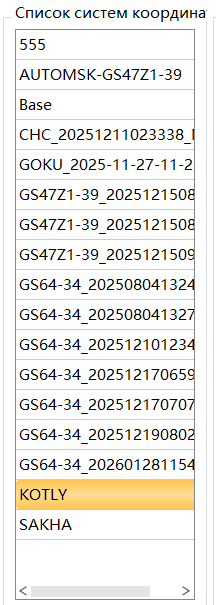
5. После выбора файла системы координат файл отобразится в следующем столбце. Убедитесь, что все параметры подгрузились верно и соответствуют вашей зоне/району работ.
Настройки системы координат через вкладку «Координаты»
Если при обработке проекта была неправильно выбрана система координат:
1. Дождитесь окончания текущего расчета.
2. После этого перейдите во вкладку «Координаты».
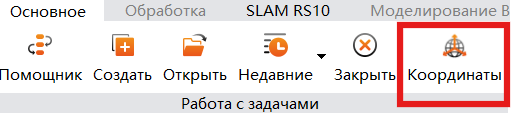
3. Затем выполните шаги с 1 по 5, указанные выше.
Важно: после смены системы координат пересчитать облако точек заново с новыми параметрами будет невозможно, нужно заново производить постобработку.