
Создание траншеи в программном обеспечении EASY CONTROL
Подготовка к работе
Программное обеспечение EASY CONTROL позволяет операторам экскаваторов выполнять земляные работы с высокой точностью, в том числе создавать траншеи по проектным данным. В этой статье подробно рассмотрим процесс создания проекта траншеи.
Пошаговое создание траншеи
Шаг 1: Запуск создания траншеи
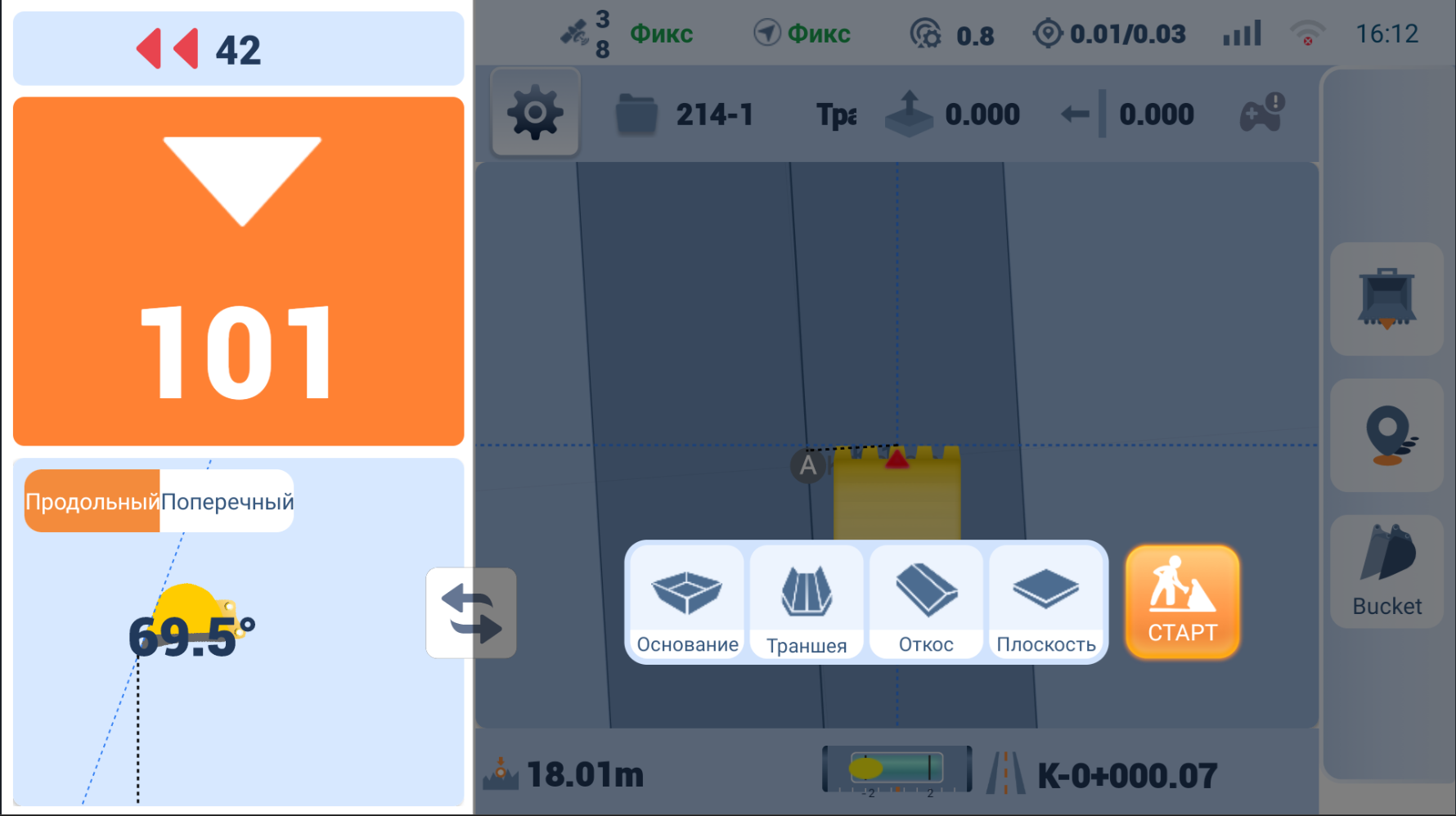
1. На рабочем экране нажмите кнопку Старт
2. В появившемся меню выберите Траншея
3. Откроется меню создания траншеи
|
|
Шаг 2: Задание точек А и В
Траншея создается по двум осевым точкам:
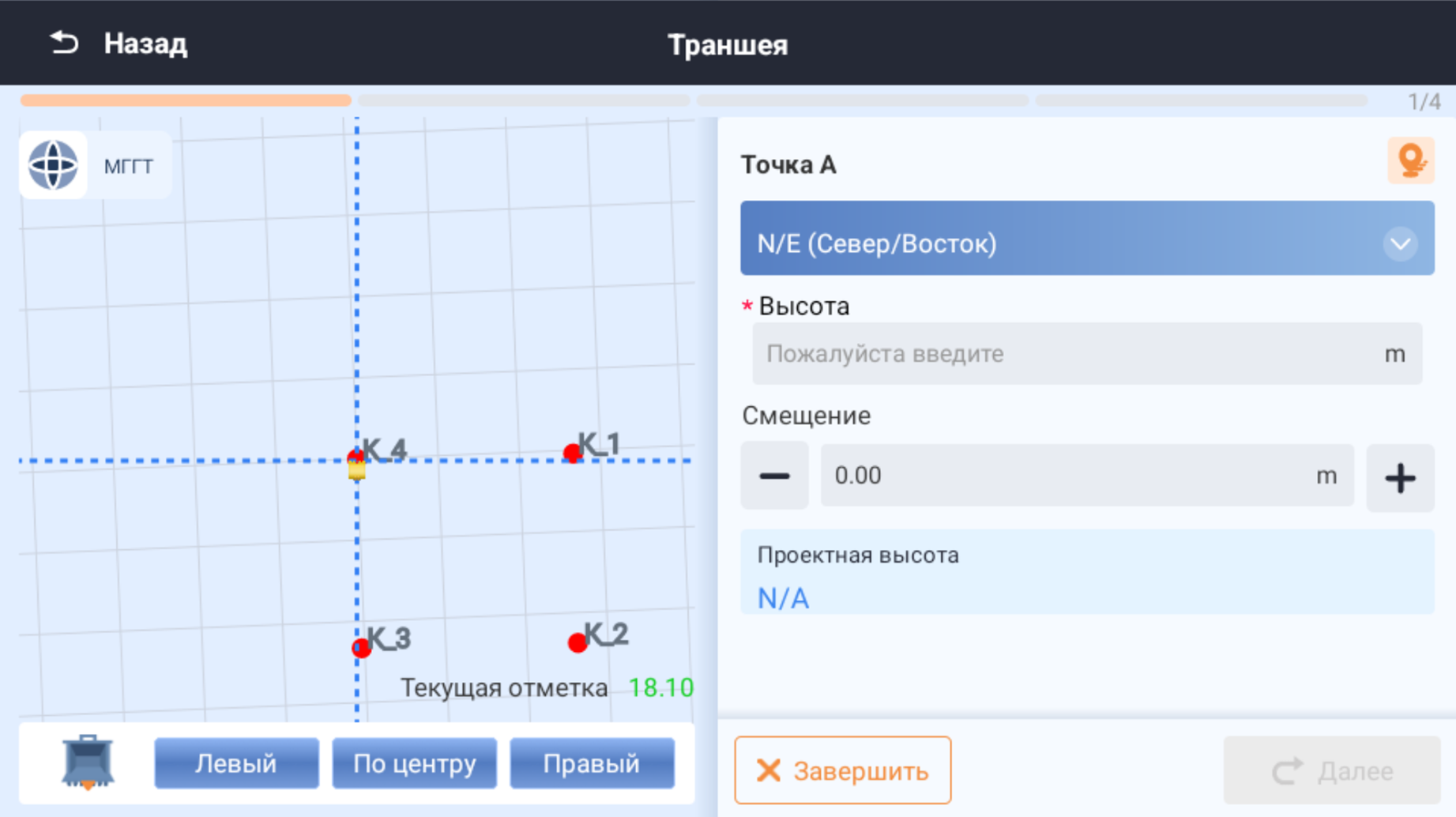
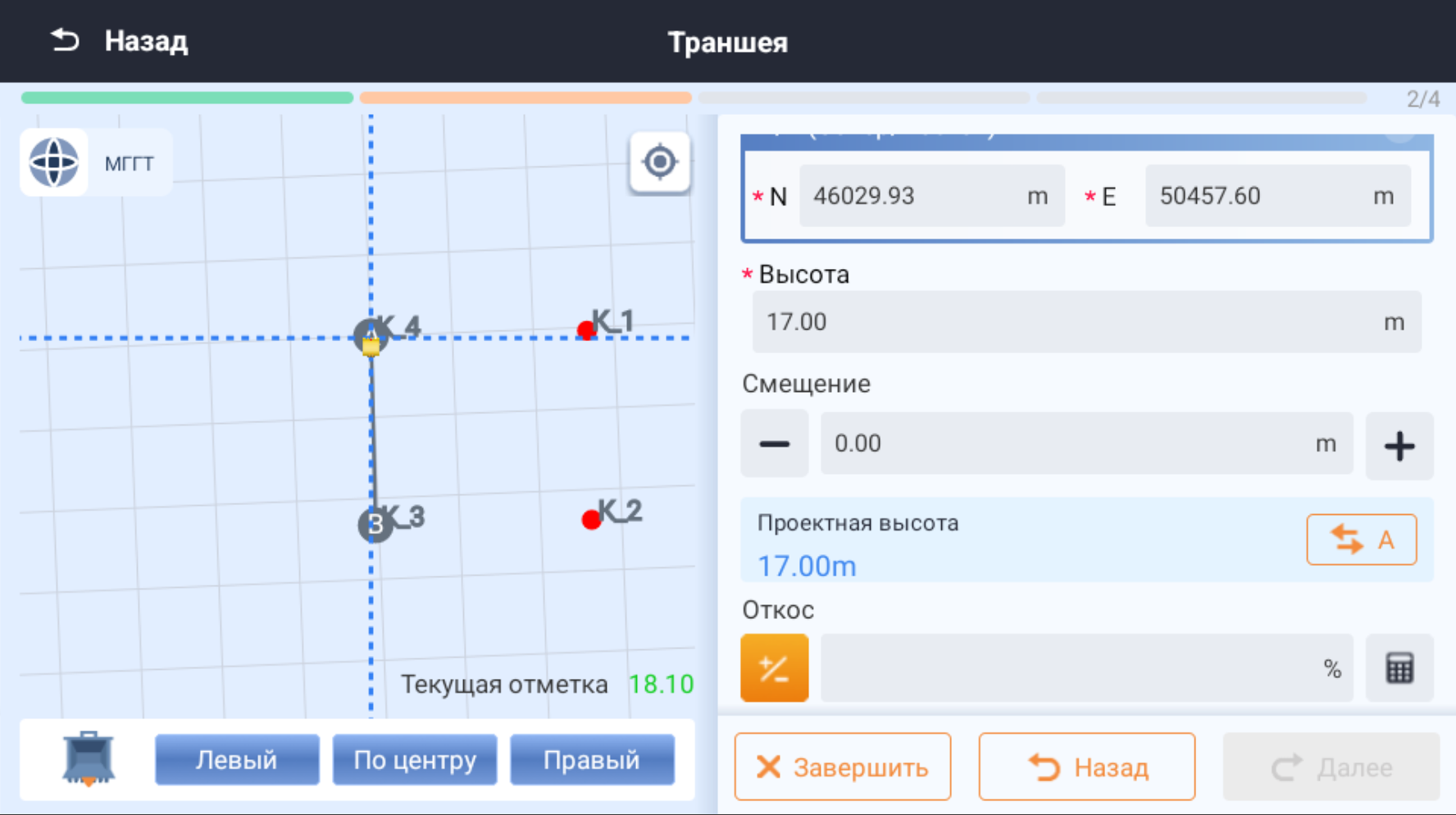
Укажите точку А:
- Нажмите кнопку выбора точки из базы данных

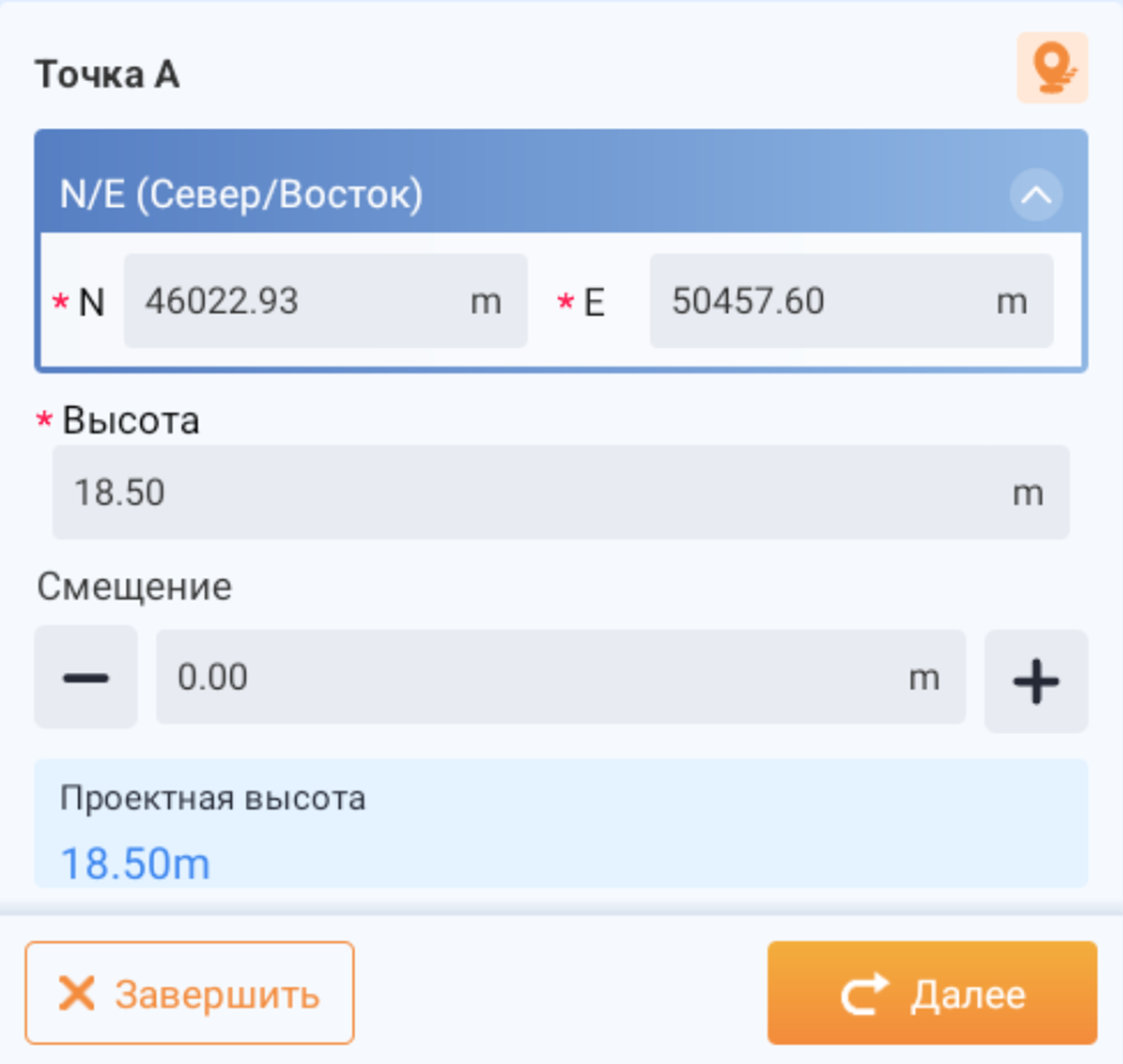
- Или введите координаты вручную, нажав на поле N/E (Север/Восток)
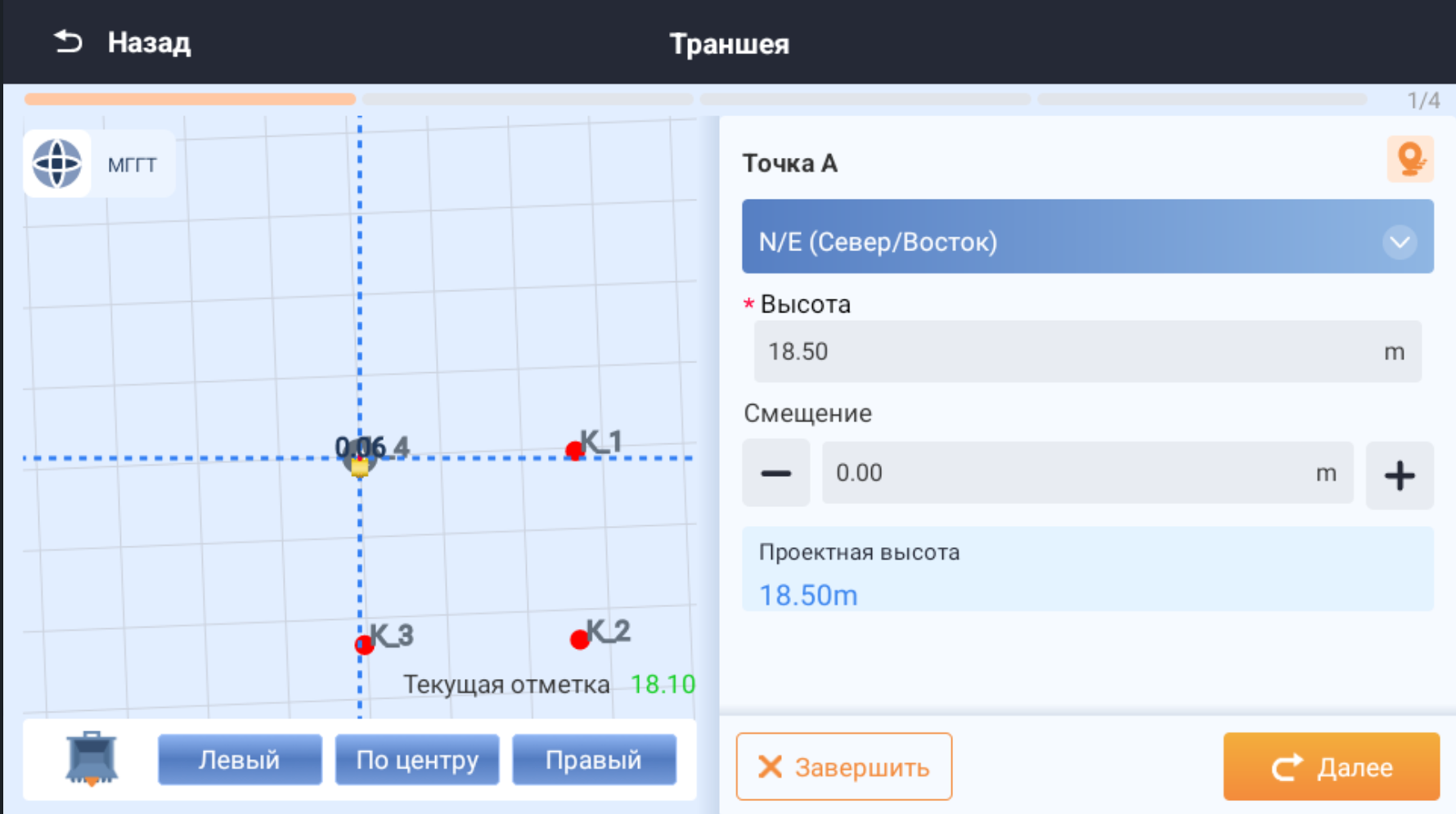
- Задайте высоту точки и смещение до проектного значения
Нажмите Далее и укажите точку В аналогичным способом.
|
|
После задания двух точек на экране отобразится ось будущей траншеи.
|
Шаг 3: Настройка высот
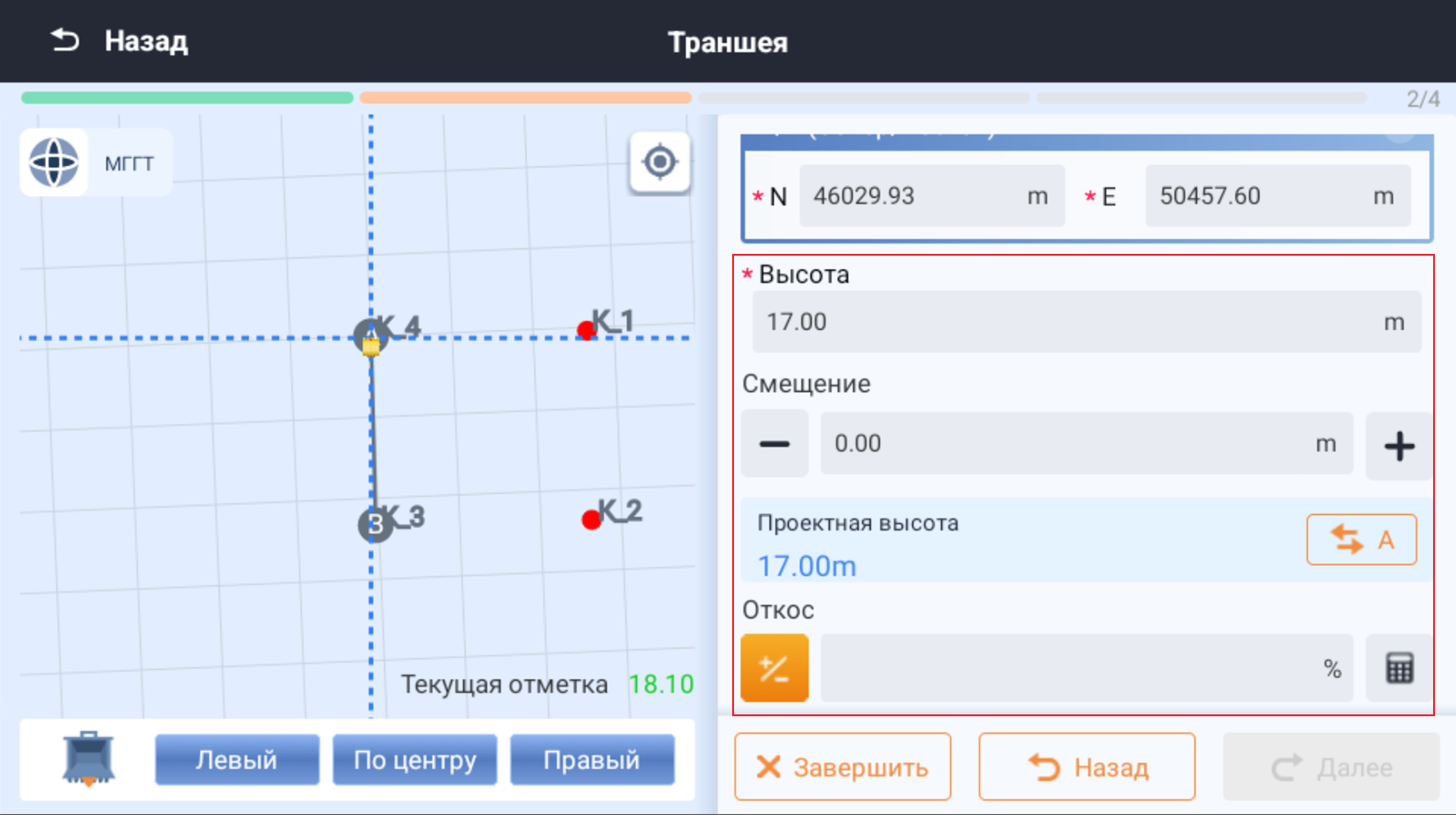
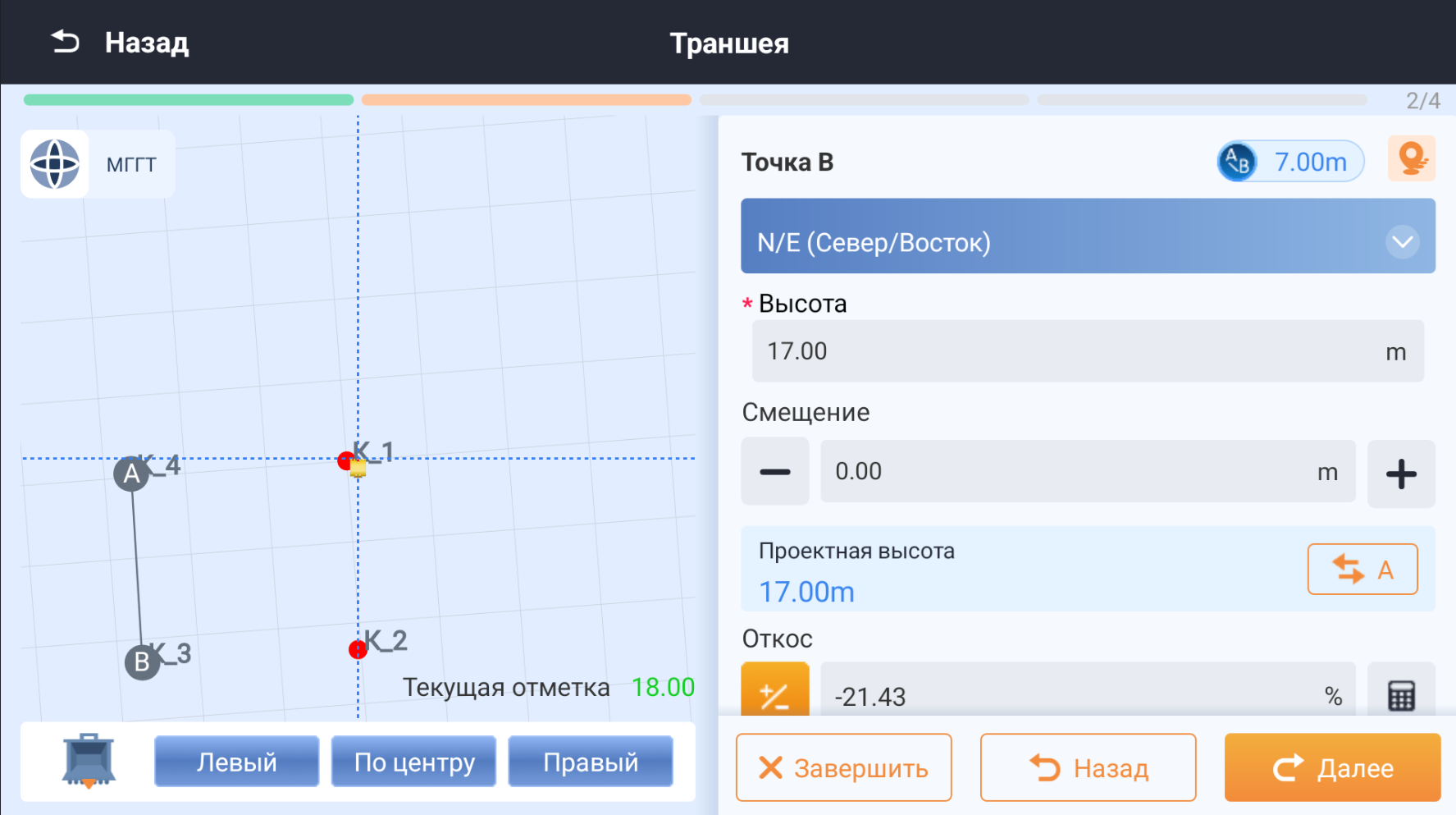
Для точек А и В можно задать:
- Конкретные значения высот
- Процентный уклон для автоматического расчета высоты второй точки
Если высоты должны быть одинаковыми (ровное дно траншеи), используйте кнопку Приравнять высоту  .
.
|
|
Шаг 4: Настройка поперечного профиля
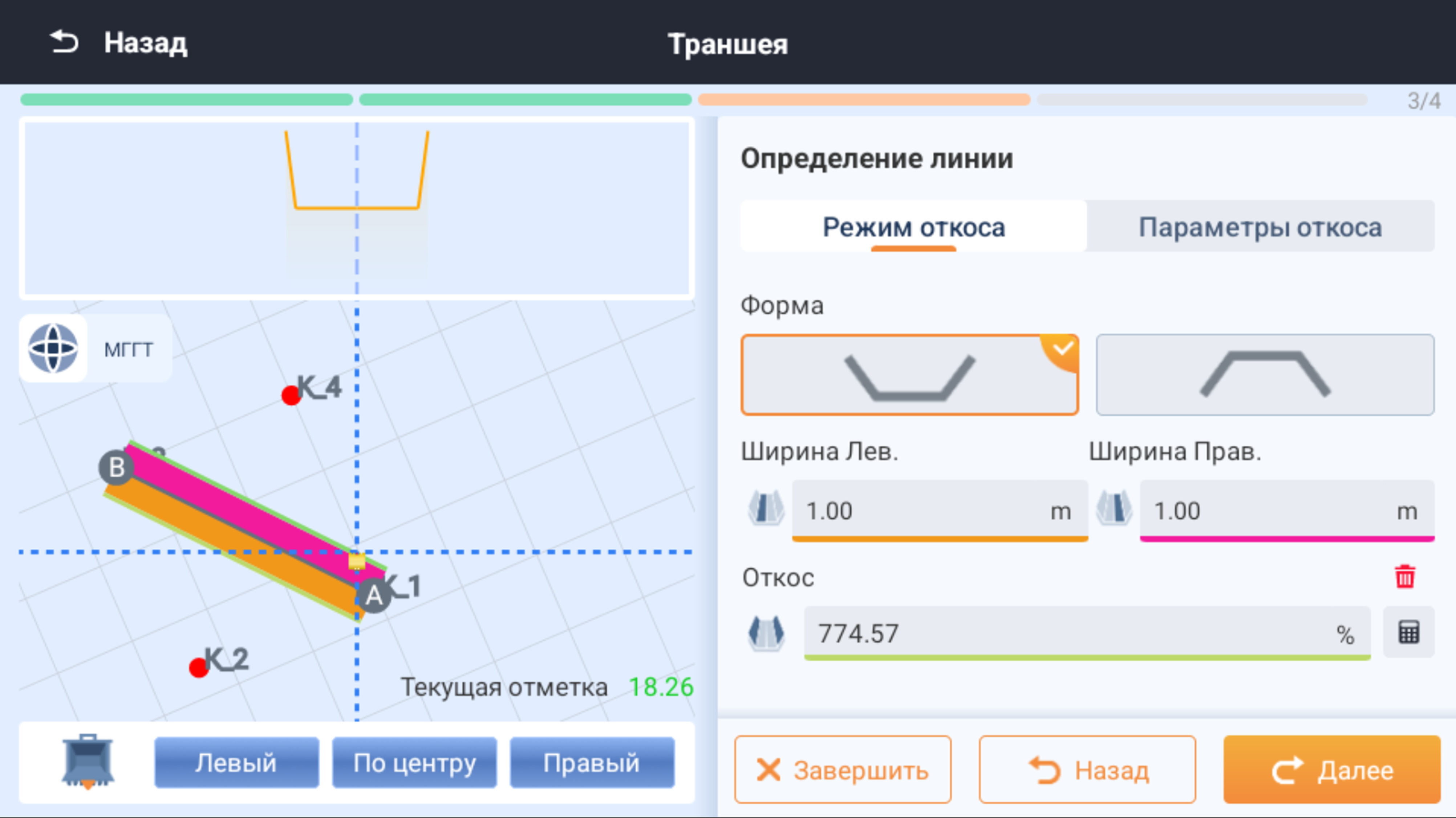
На этом этапе настраивается поперечный профиль траншеи. Доступны два метода:
| Метод | Описание | Действия | |
|---|---|---|---|
| Режим откоса | Используется при наличии известной отметки |
|
|
| Параметры откоса |
Прямое указание уклона
|
Просто укажите значение уклона откоса в процентах | 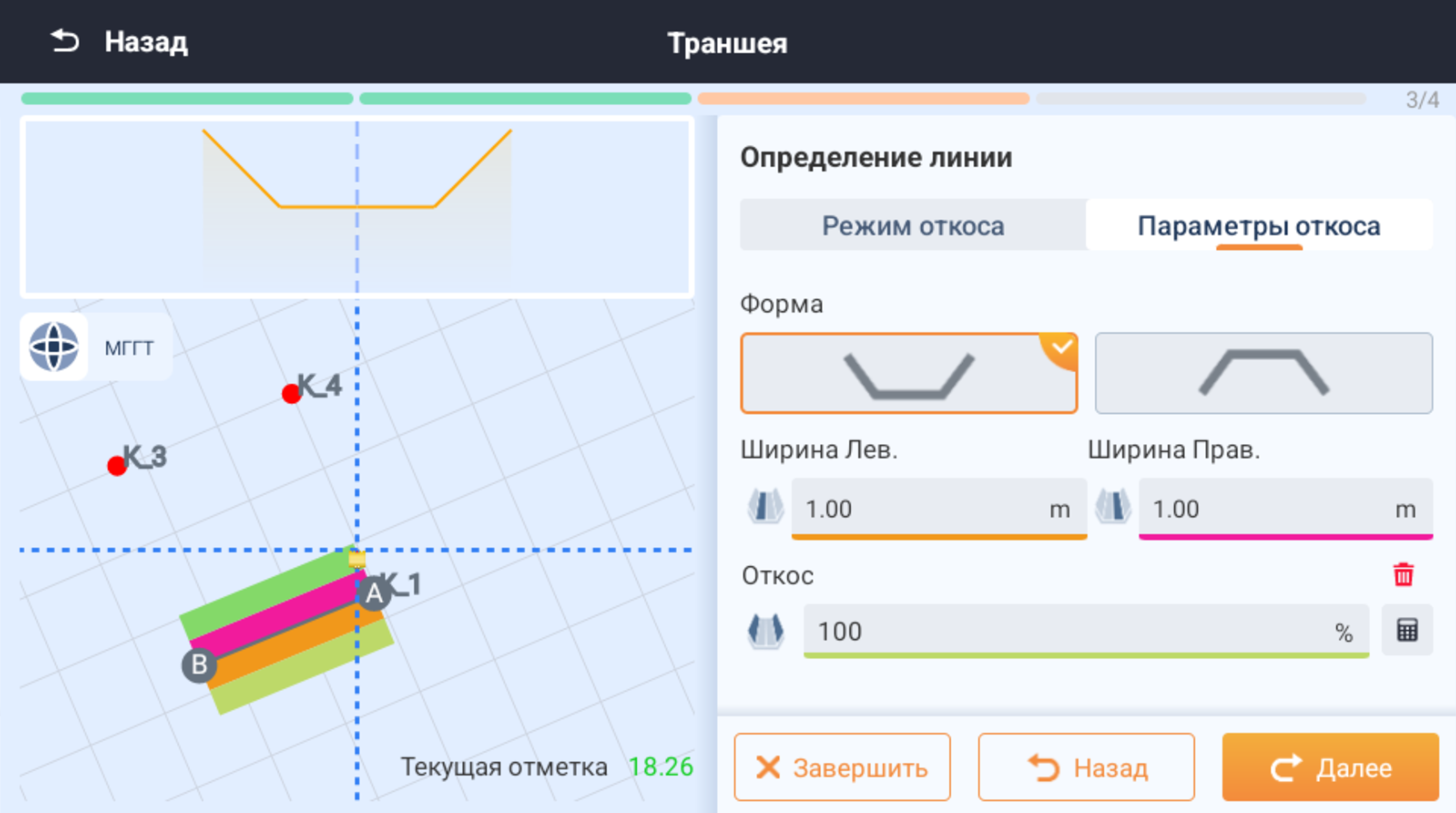 |
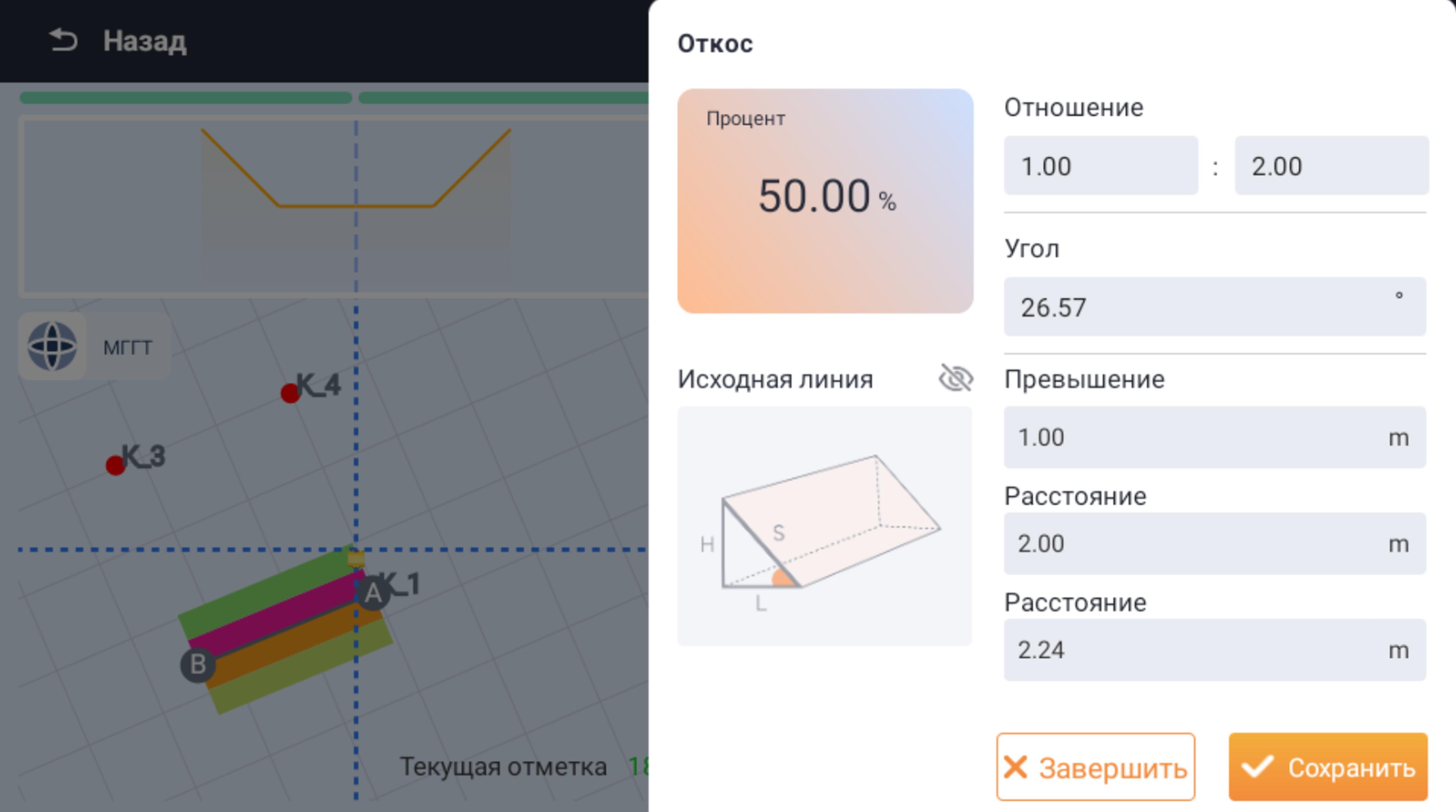
Калькулятор откоса позволяет задать уклон:
- Отношением (например, 1:1.5)
- Параметрами превышения, горизонтального проложения или длины наклонной линии
 |
Шаг 5: Завершение создания
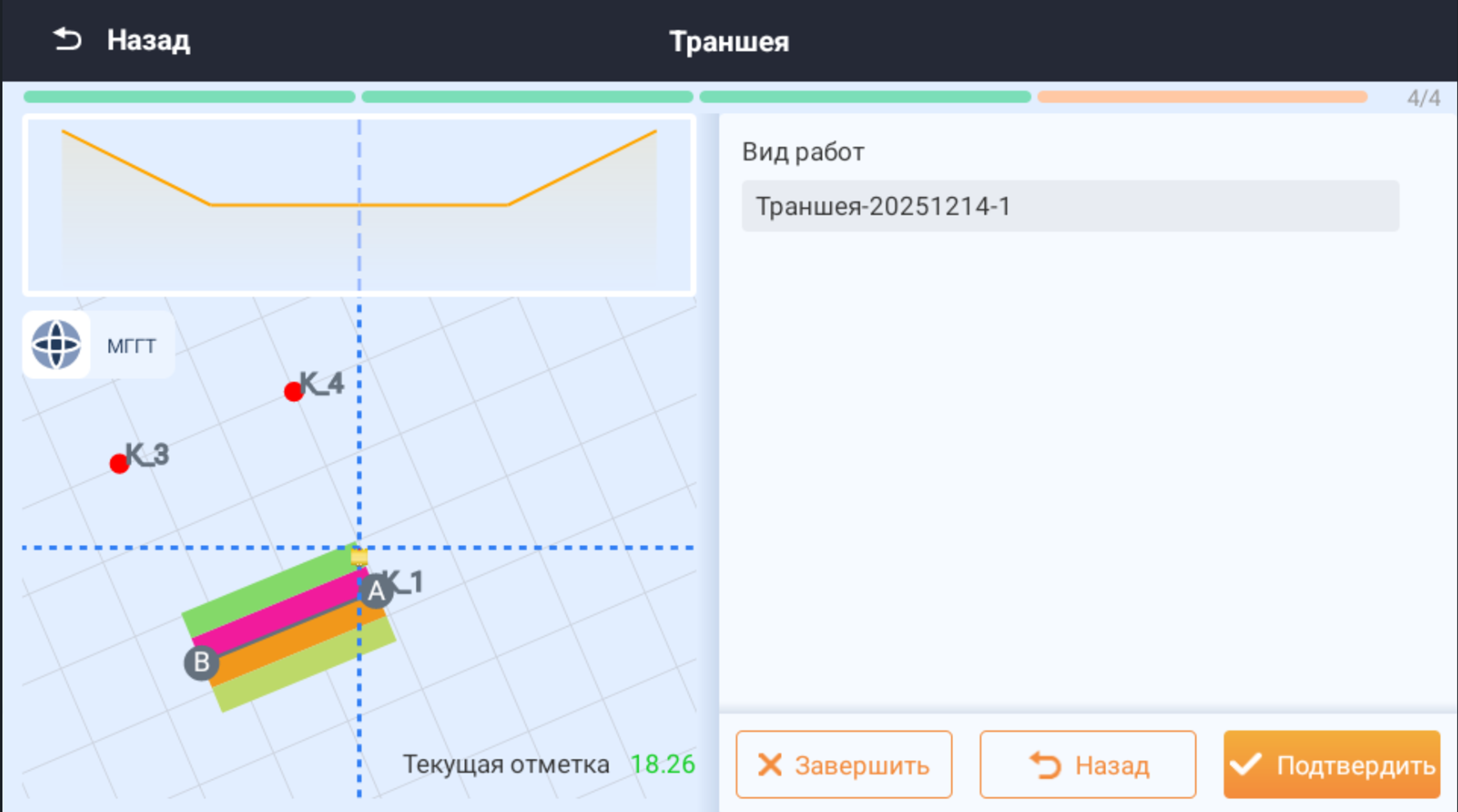
1. Перейдите к следующему шагу, нажав Далее
2. Введите имя проекта
3. Для начала работы нажмите Подтвердить
 |
Работа с созданной траншеей
После создания проекта вы переходите на рабочий экран, где:
- Отображается положение ковша относительно проектной траншеи
- Показываются отклонения от проектных значений
- Доступны инструменты для контроля выполнения работ
Важные замечания
1. Для создания траншеи необходимо иметь как минимум две осевые точки
2. Точки могут быть импортированы из внешних файлов, созданы вручную или сняты непосредственно ковшом
3. Рекомендуется проверять правильность задания параметров перед началом работ