Создание стиля NTRIP в ПО Easy Control
В этом разделе описывается процедура создания и настройки стиля NTRIP для получения поправок в реальном времени через сеть PrinNet.
Шаг 1: Открытие раздела NTRIP
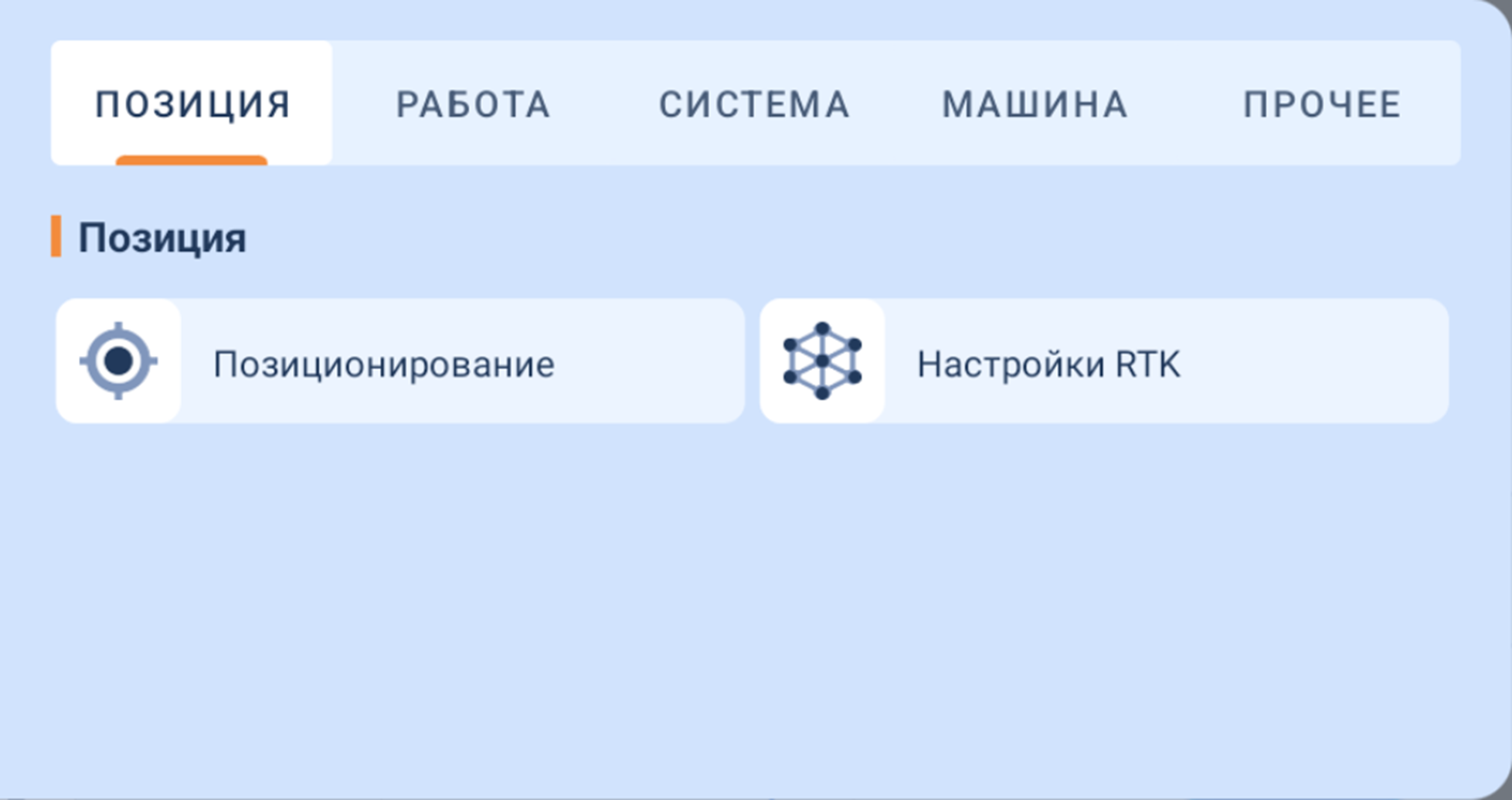
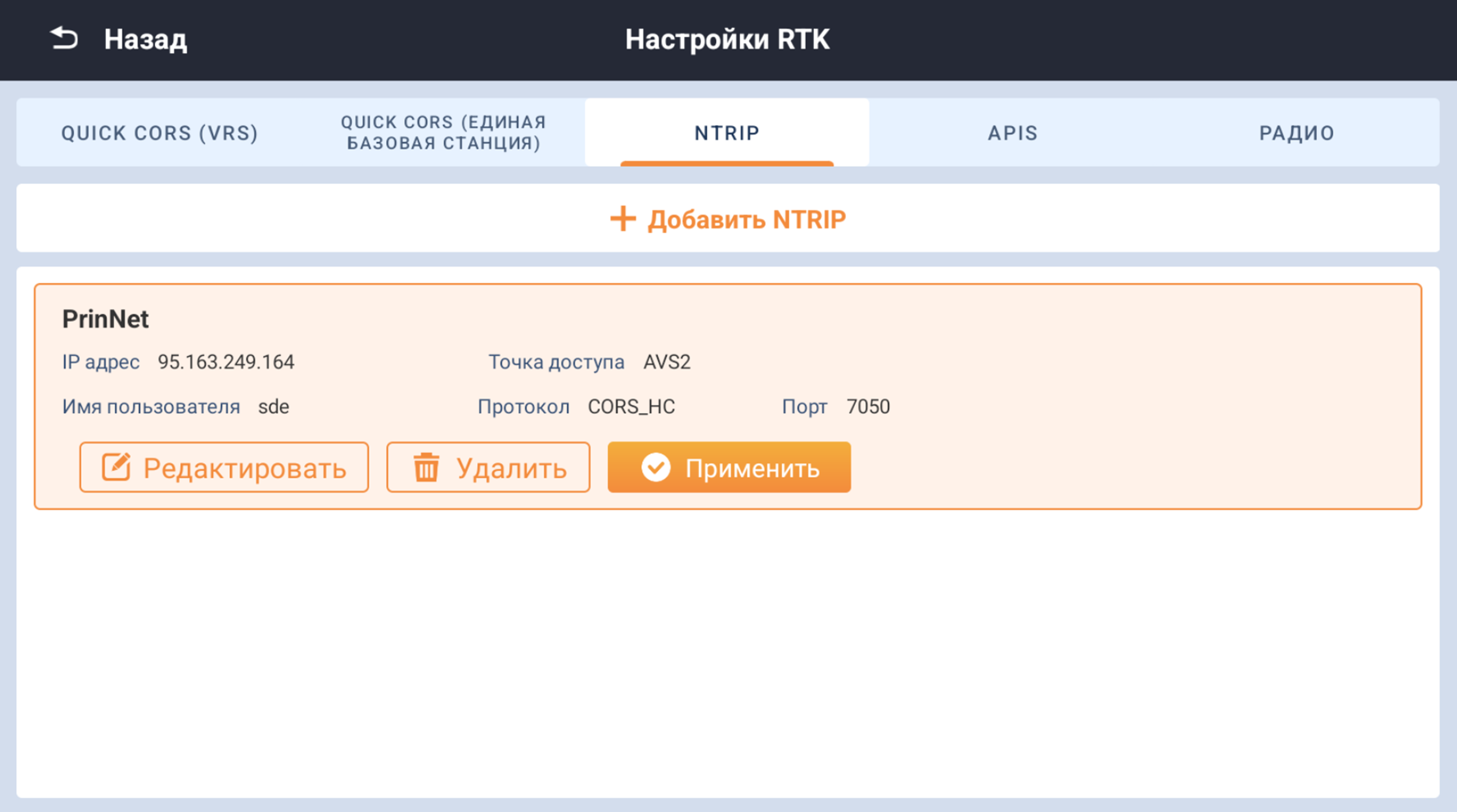
- Перейдите в Настройки → Позиция → Настройки RTK.
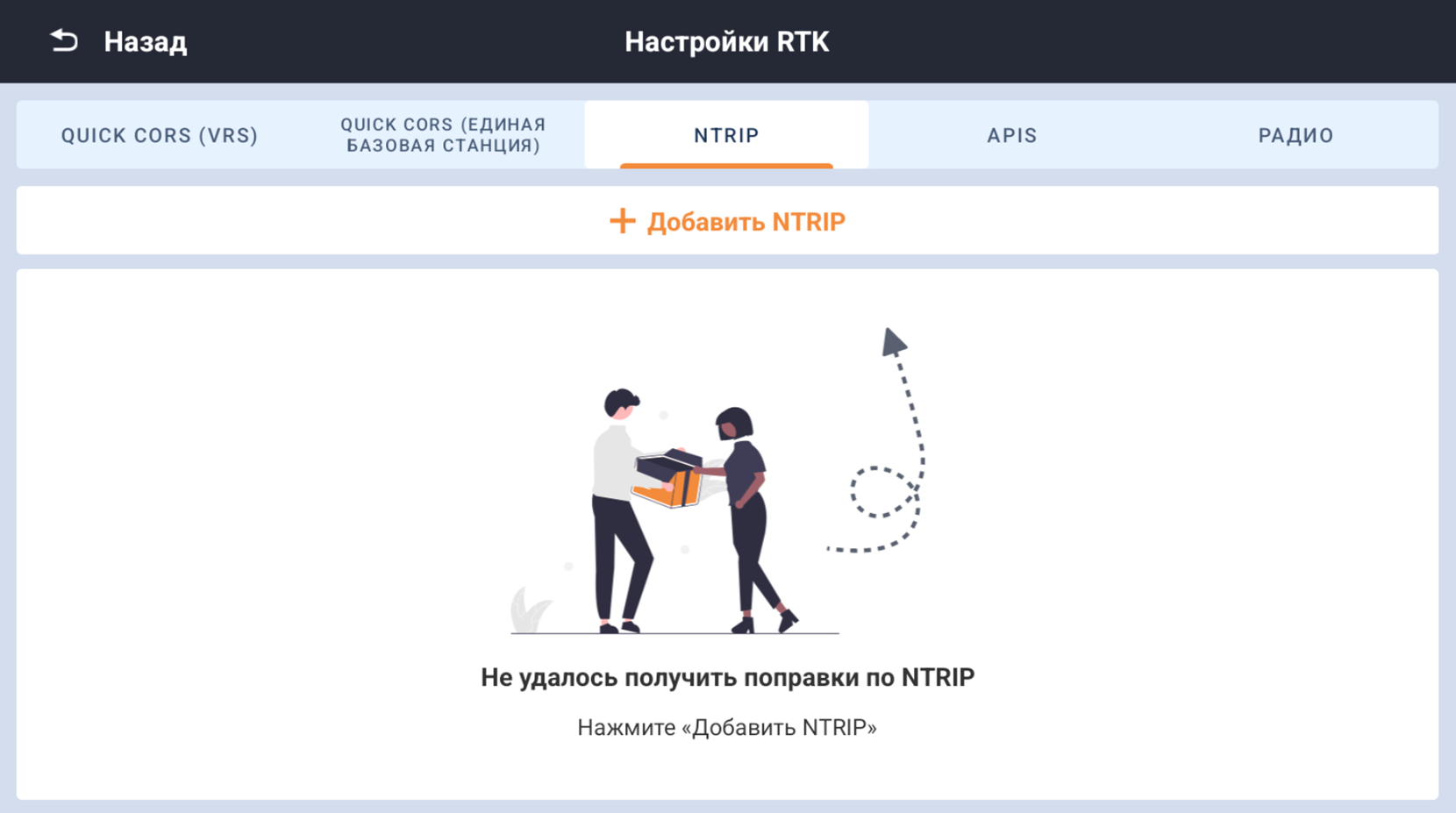
- Нажмите на пункт NTRIP в верхней панели.
Шаг 2: Добавление нового стиля
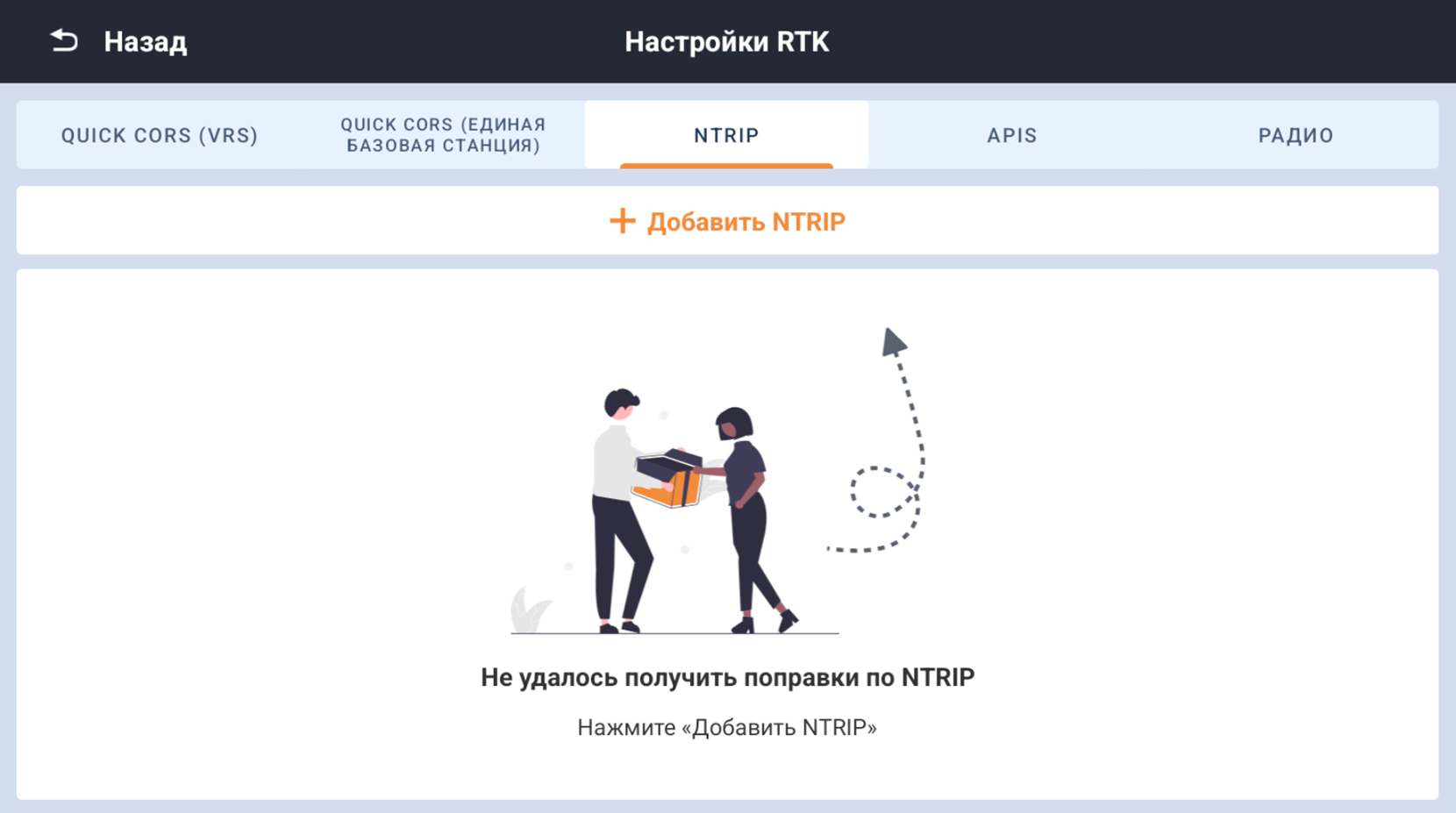
Нажмите кнопку Добавить NTRIP.
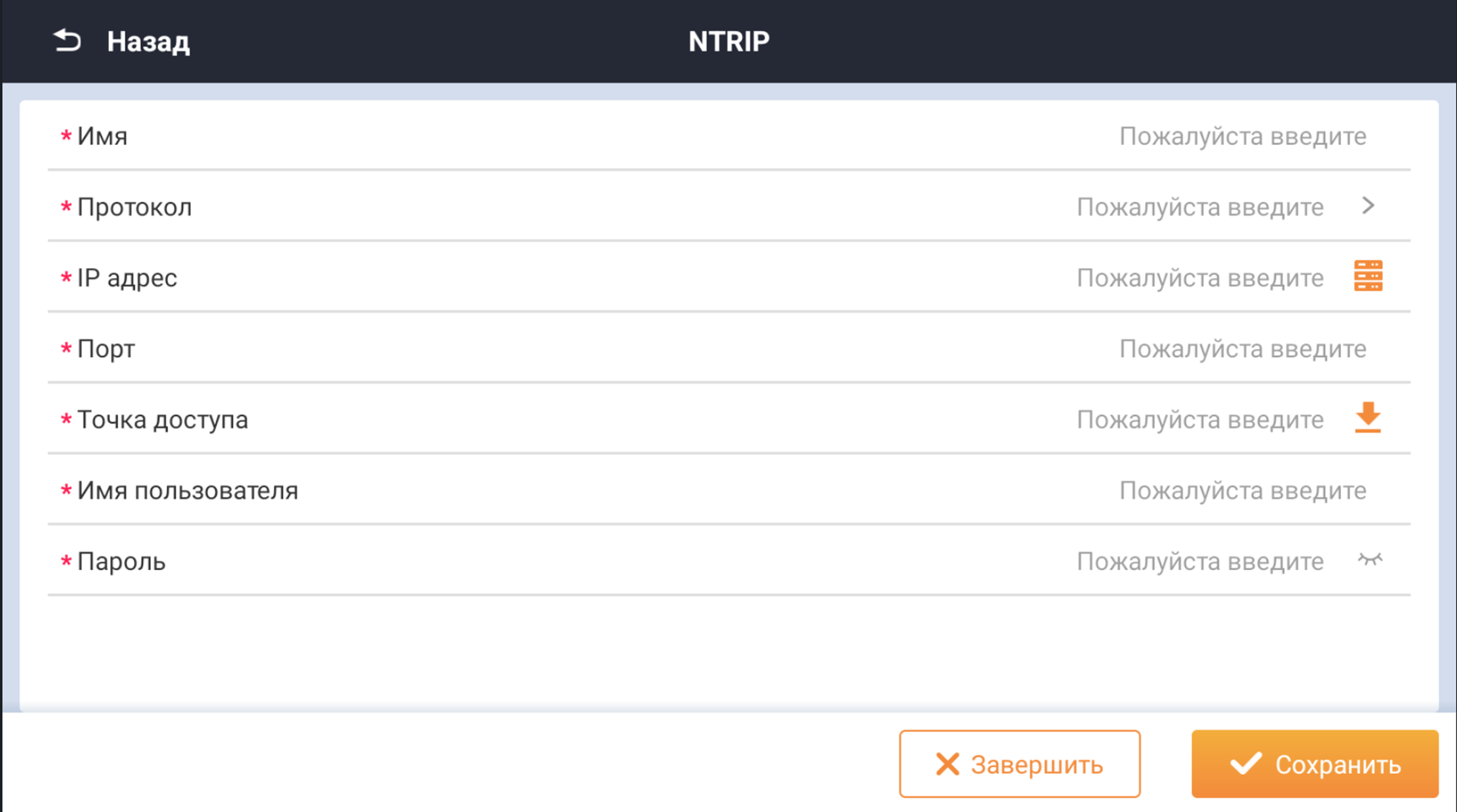
Шаг 3: Заполнение параметров подключения
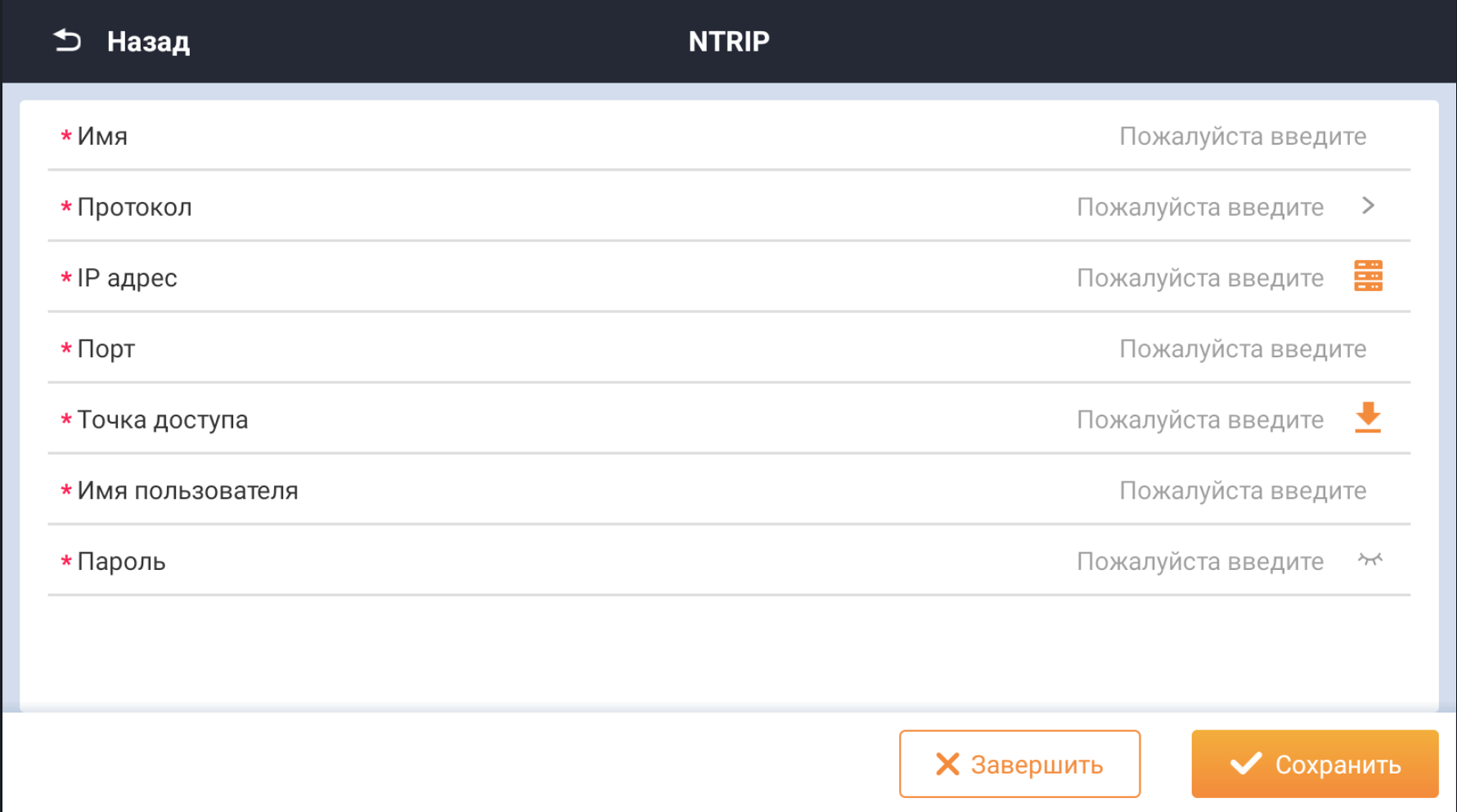
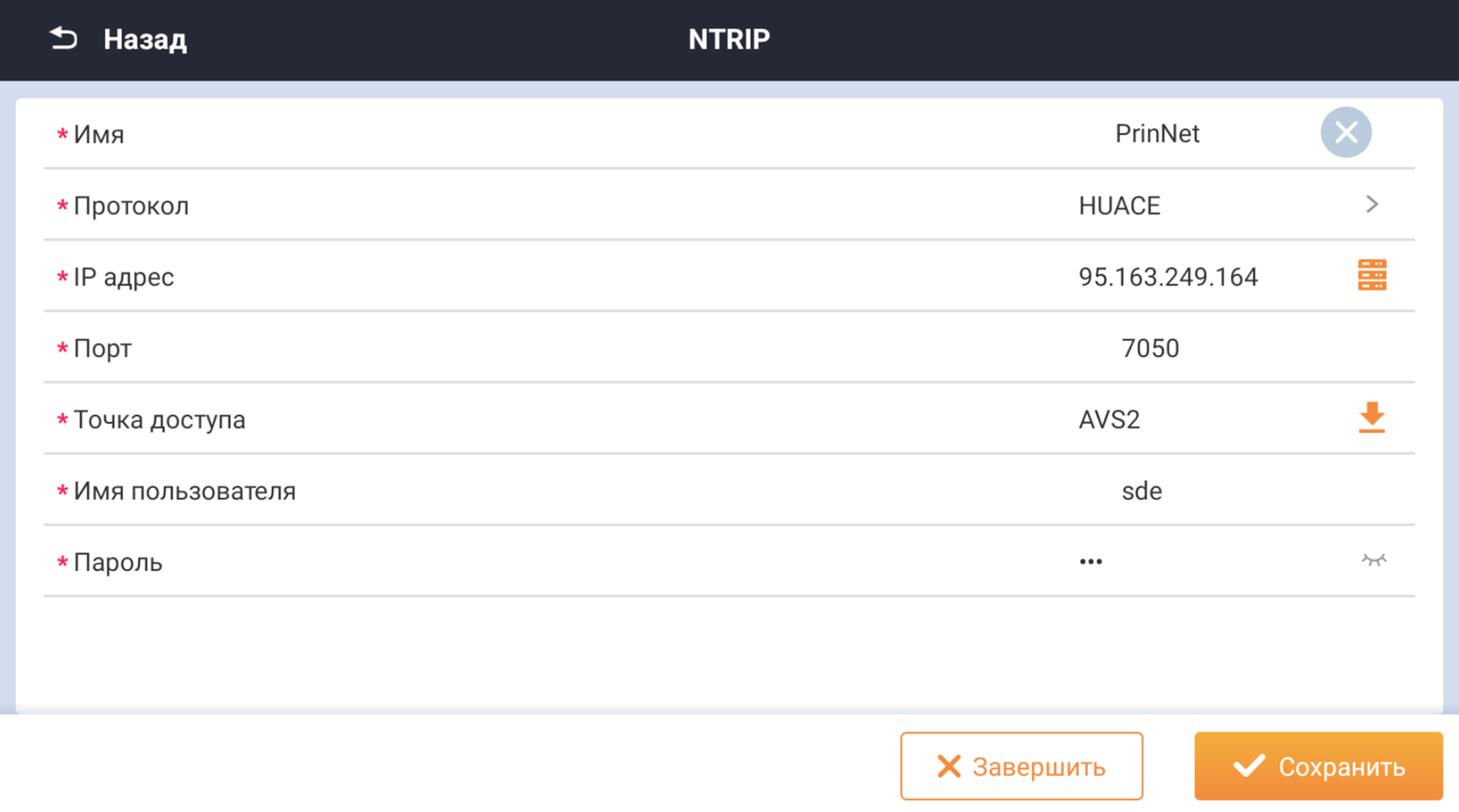
Заполните следующие поля в открывшейся форме:
- Имя — укажите произвольное название стиля.
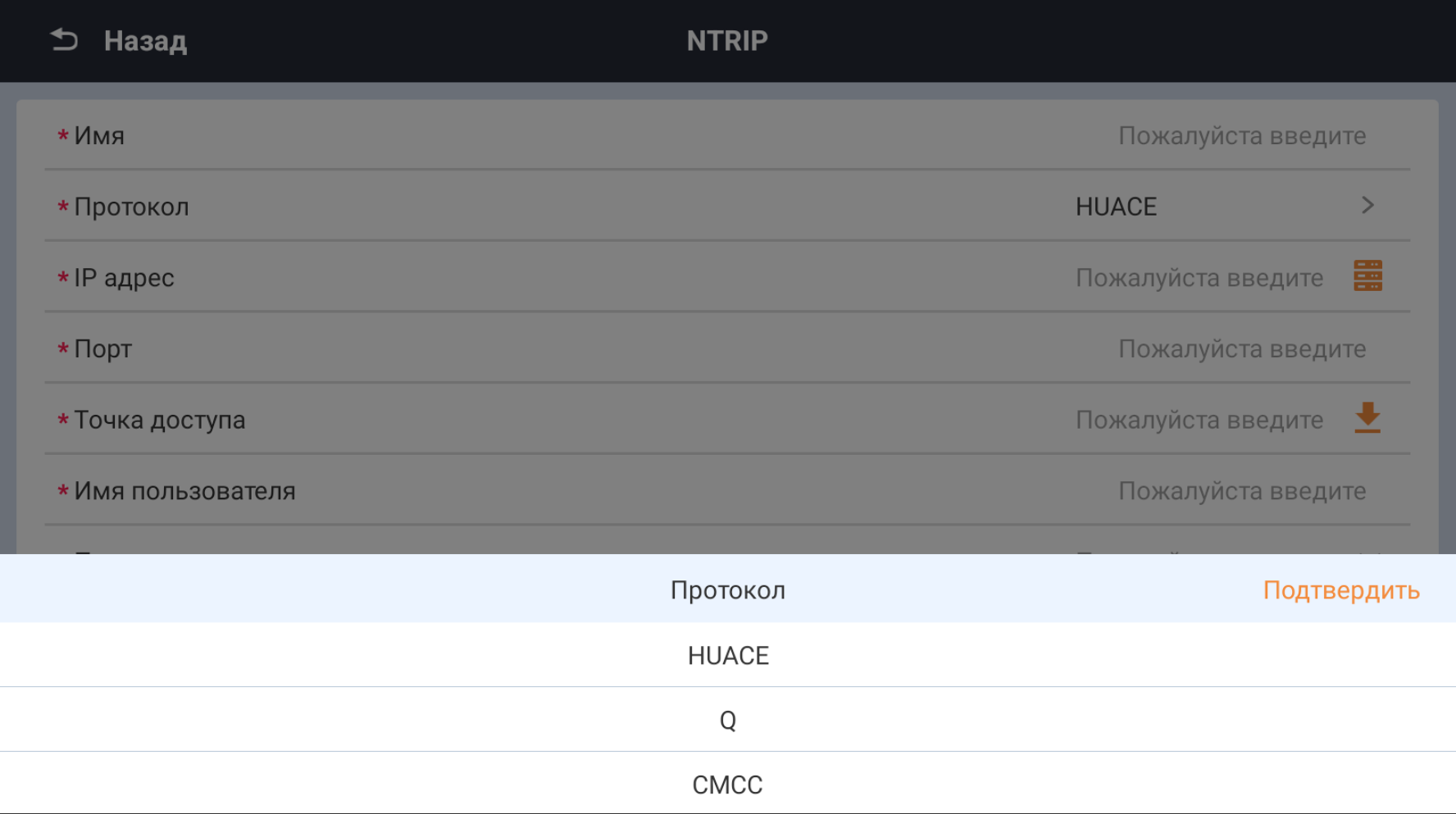
- Протокол — нажмите на кнопку выбора и установите значение HUACE, затем подтвердите выбор.
- IP-адрес — введите rtk.prinnet.ru или 95.163.249.164.
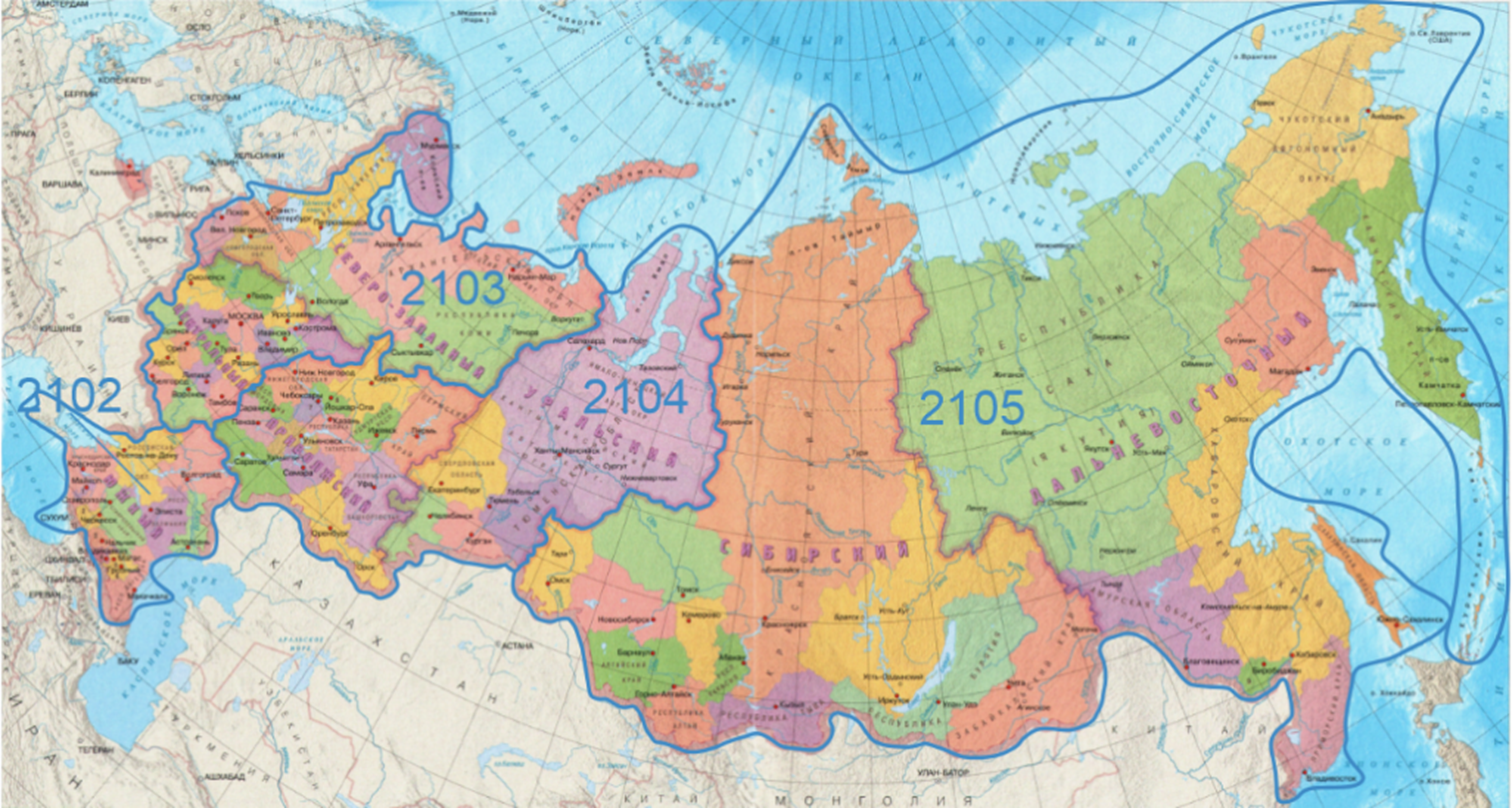
- Порт — выберите порт в зависимости от федерального округа, в котором проводятся работы:
| Порт |
Федеральный округ |
| 2102 |
Южный и Северо-Кавказский |
| 2103 |
Северо-Западный и Центральный |
| 2104 |
Приволжский и Уральский |
| 2105 |
Сибирский и Дальневосточный |
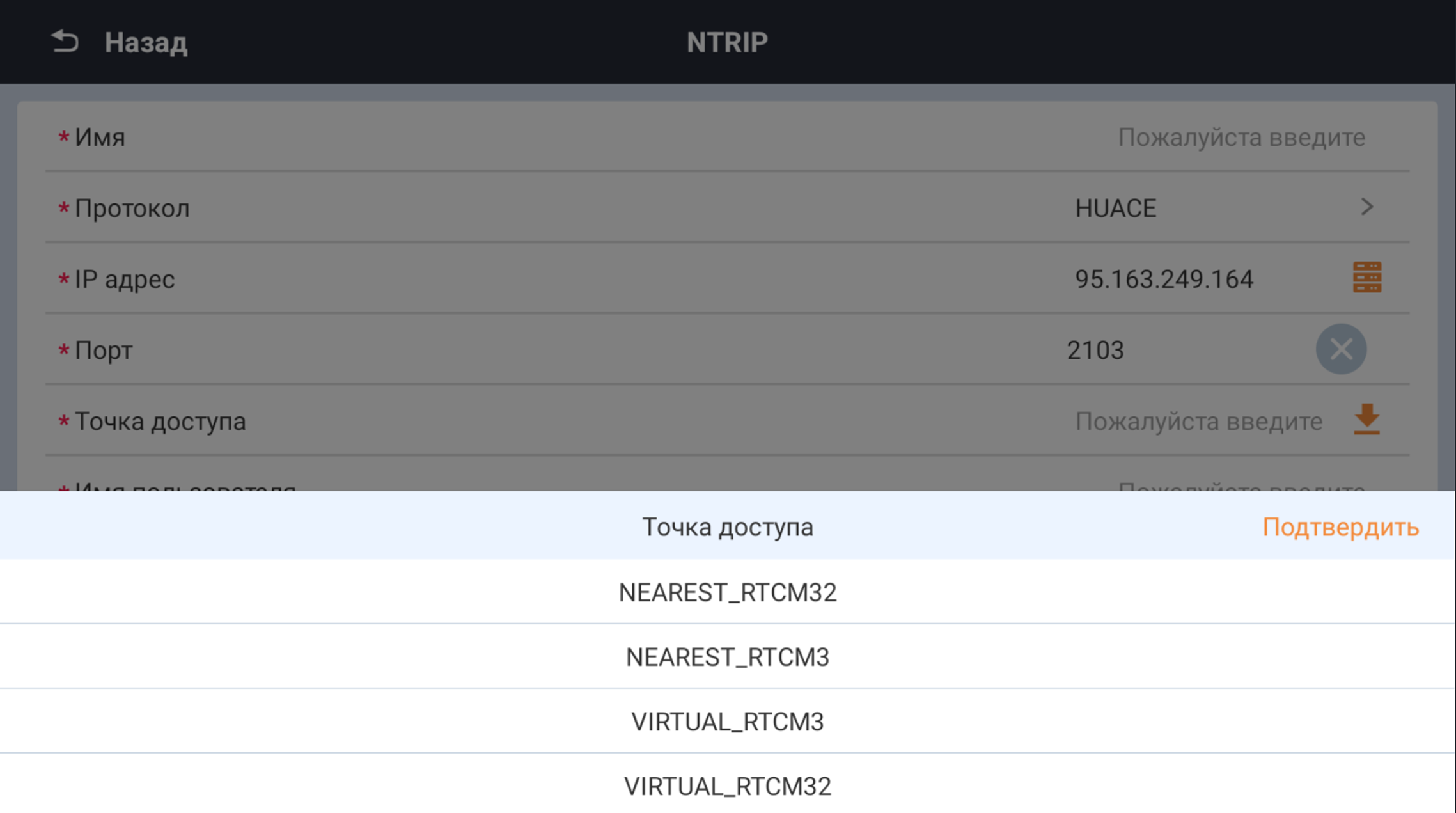
Пояснение по портам 210X: эти порты предназначены для автоматического подключения к ближайшим базовым станциям или создания виртуальной базовой станции. Поддерживаются режимы NEAREST (ближайшая), VIRTUAL (виртуальная), RTCM32 (коррекции по ГЛОНАСС, GPS, BeiDou, Galileo) и RTCM3 (коррекции по ГЛОНАСС, GPS).
Пояснение по портам 70XX: порты вида 70XX (где XX — номер региона) используются для подключения к конкретной базовой станции в вашем регионе. При выборе такого порта система отобразит список доступных станций региона.
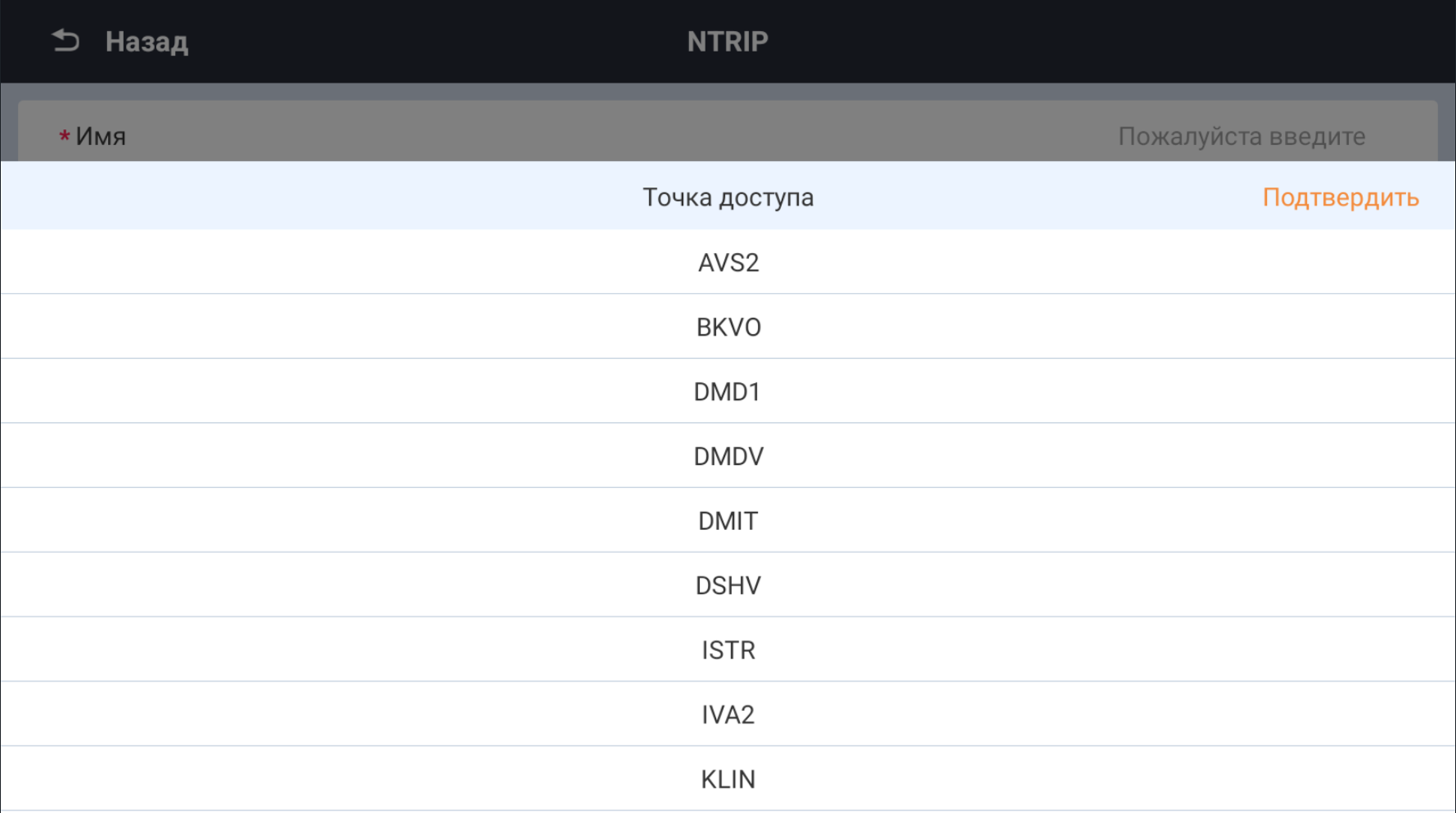
- Точка доступа — нажмите на кнопку выбора, чтобы получить список доступных точек доступа, затем выберите нужную.
- Имя пользователя / Пароль — введите учётные данные для доступа к сети PrinNet.
Шаг 4: Сохранение и применение стиля
После заполнения всех полей нажмите Сохранить. Чтобы активировать стиль, выберите его в списке и нажмите Применить.
Важно:
Правильная настройка стиля NTRIP обеспечивает стабильное получение поправок и высокую точность позиционирования. Убедитесь, что выбранный порт соответствует региону работ, а учётные данные введены верно.