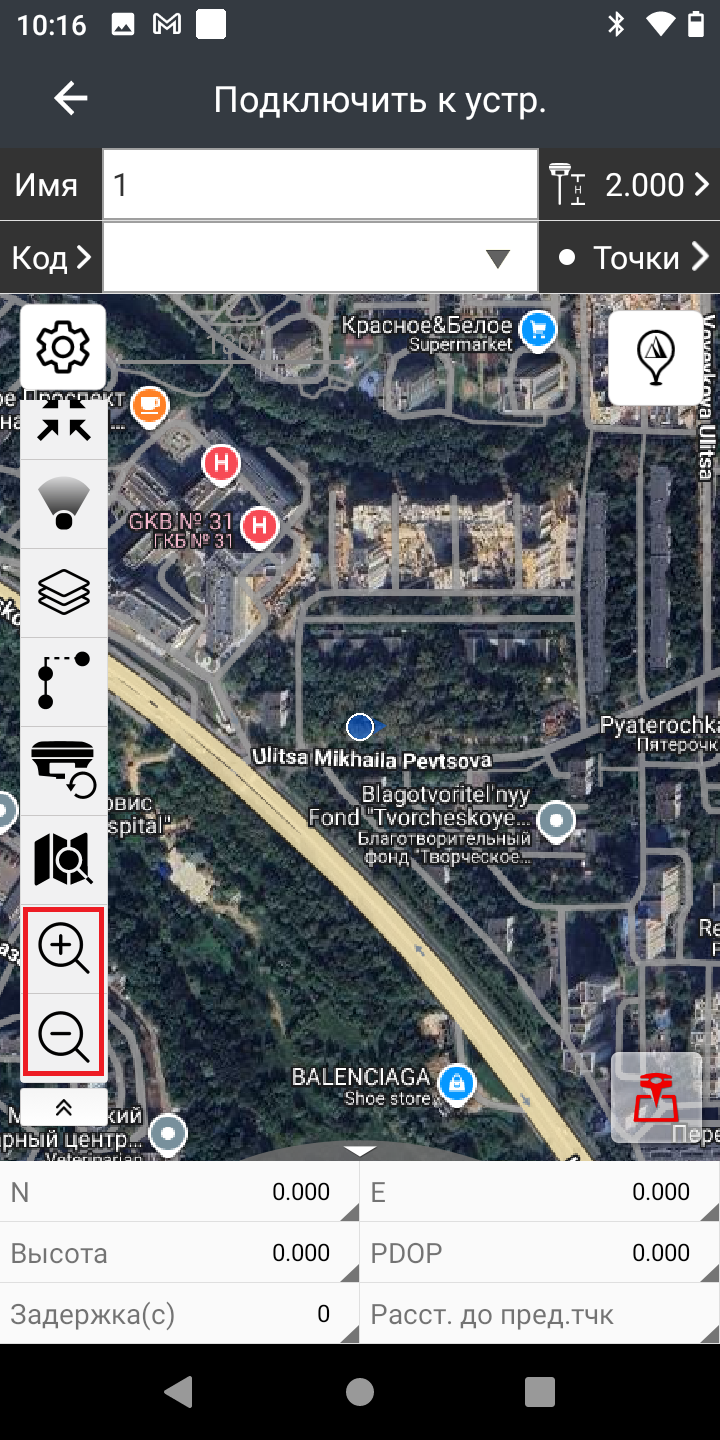
При работе с программным обеспечением LandStar 8 пользователи часто сталкиваются с необходимостью адаптации интерфейса под свои задачи. Одной из ключевых функций, влияющих на удобство и точность работы, является масштабирование карты.
Правильная настройка масштаба позволяет:
- быстро ориентироваться на местности,
- чётко видеть интересующие объекты,
- эффективно выполнять измерения и не путаться при выборе конкретных точек.
Данная инструкция поможет вам настроить и использовать масштабирование карты в LandStar 8 в соответствии с вашими рабочими предпочтениями.
Порядок настройки масштабирования карты
1. В главном интерфейсе LandStar 8 откройте меню «Работа» и сверху выберете «Карты».
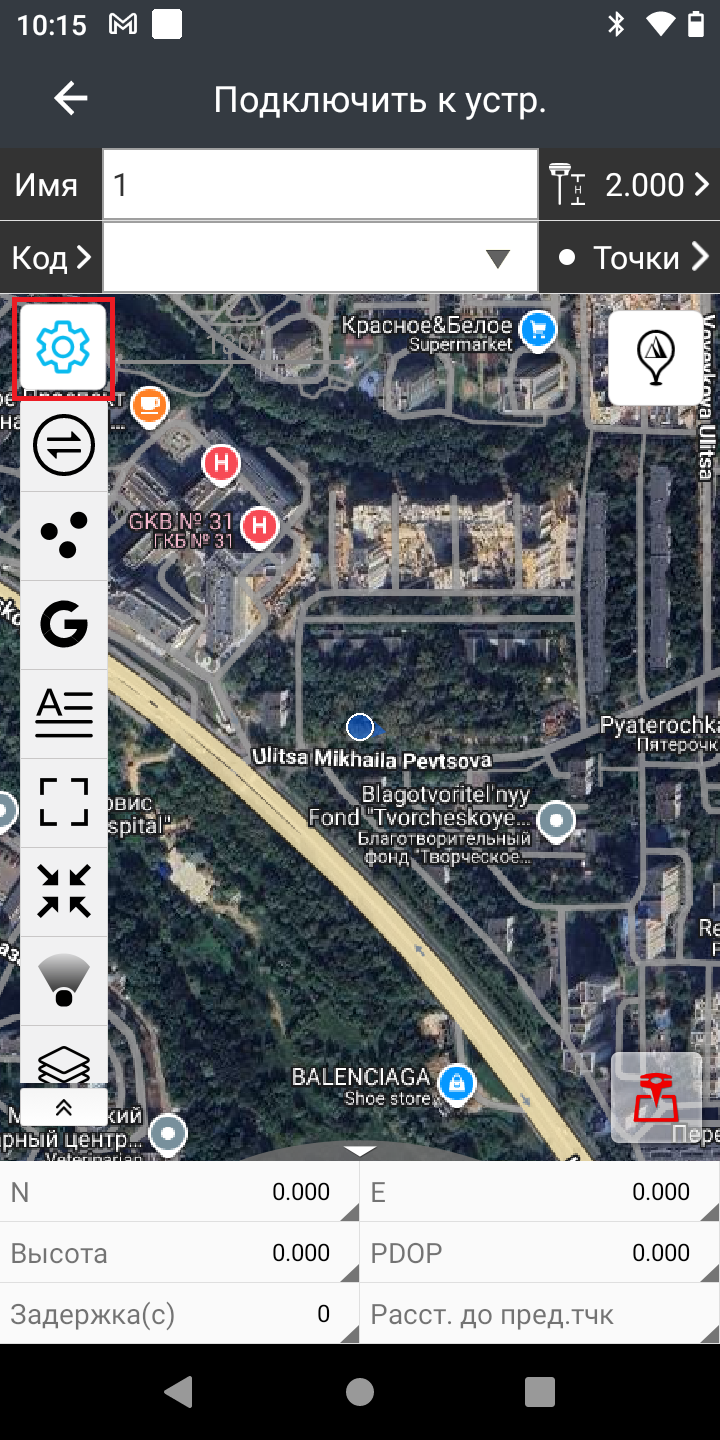
2. В левом верхнем углу экрана найдите значок «Настройки» (обычно обозначается шестерёнкой ⚙️) и нажмите на него.
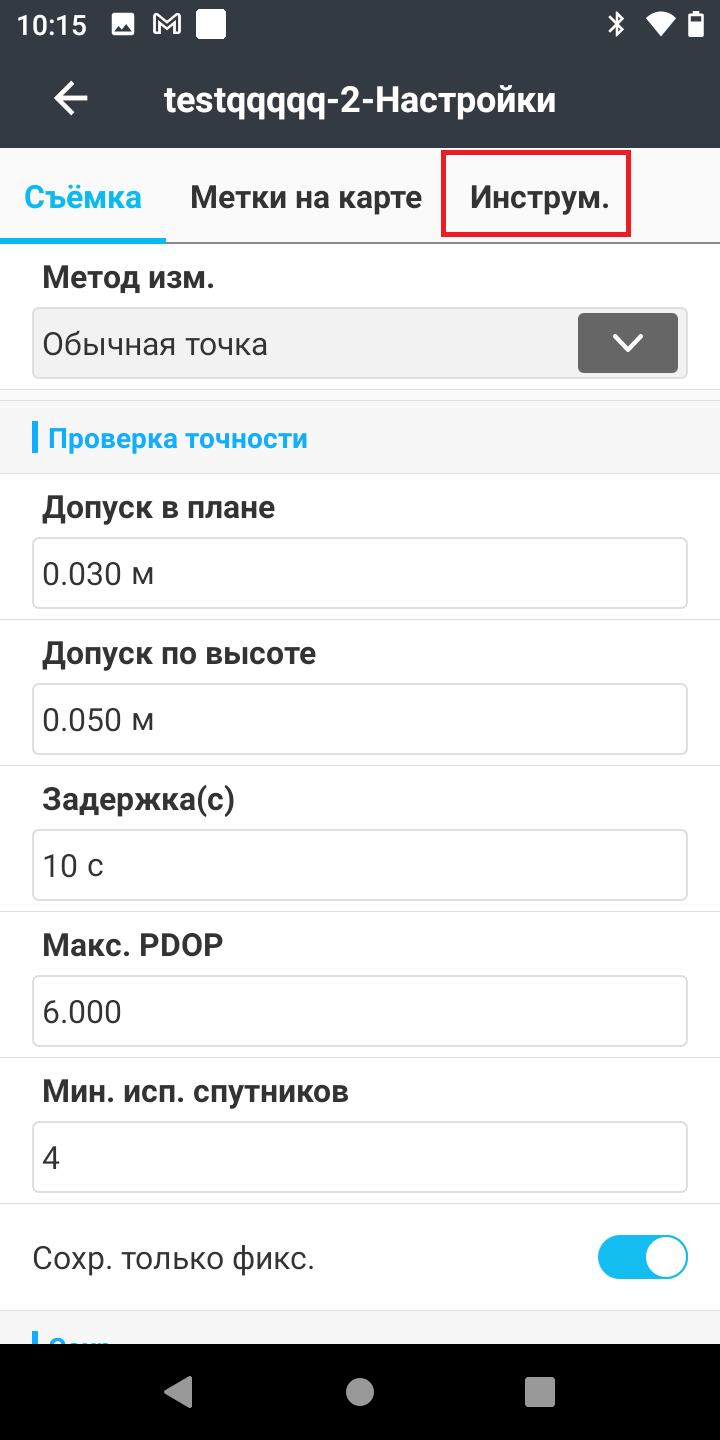
3. В открывшемся окне настроек перейдите на вкладку «Инструм.» (сокращение от «Инструменты»).
4. В списке инструментов найдите пункты «Приблизить карту» и «Отдалить карту».
5. Чтобы добавить или убрать эти инструменты из панели быстрого доступа, используйте центральные стрелки между колонками:
Стрелка → перемещает выбранный инструмент из раздела «Доступно» в раздел «Выбрано».
Стрелка ← — наоборот, убирает инструмент из «Выбрано» в раздел «Доступно».
Только те инструменты, которые размещены в колонке «Выбрано», будут отображаться в рабочем интерфейсе LandStar 8 и доступны для быстрого использования.
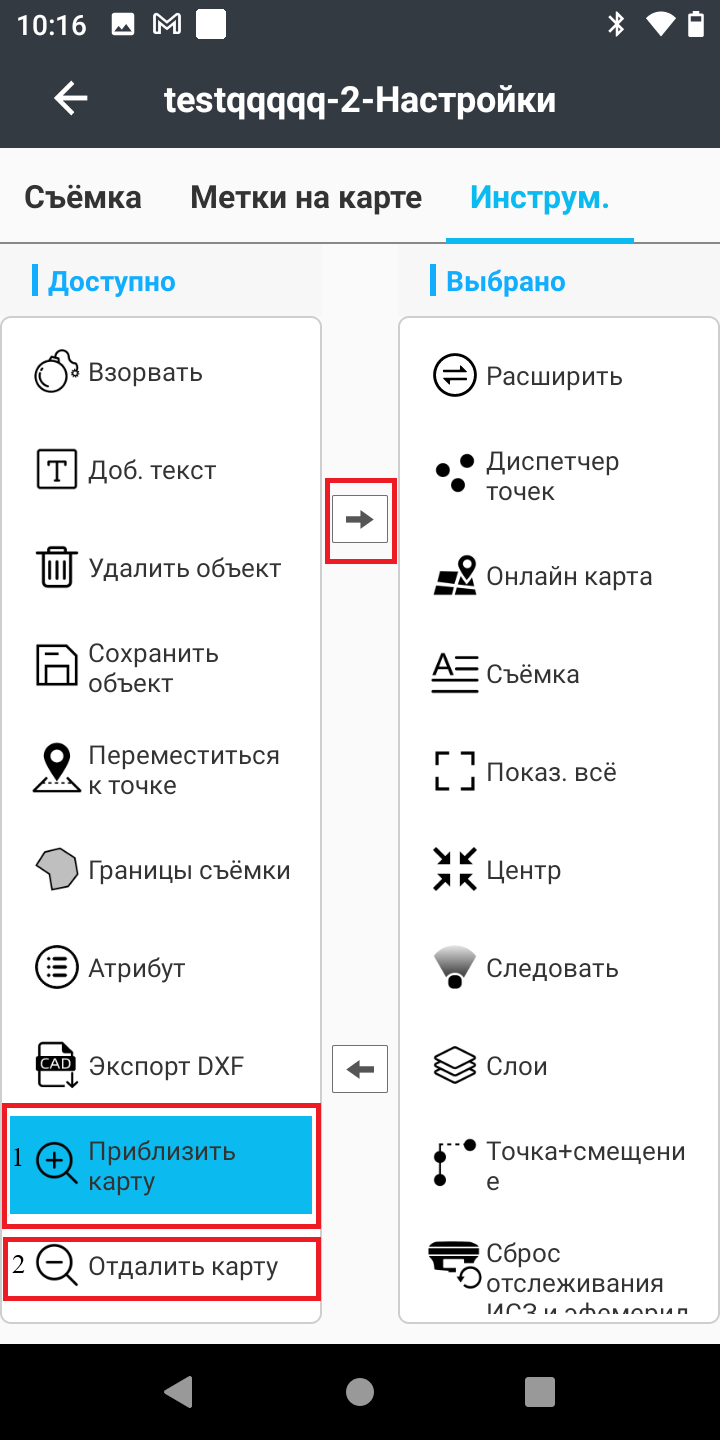
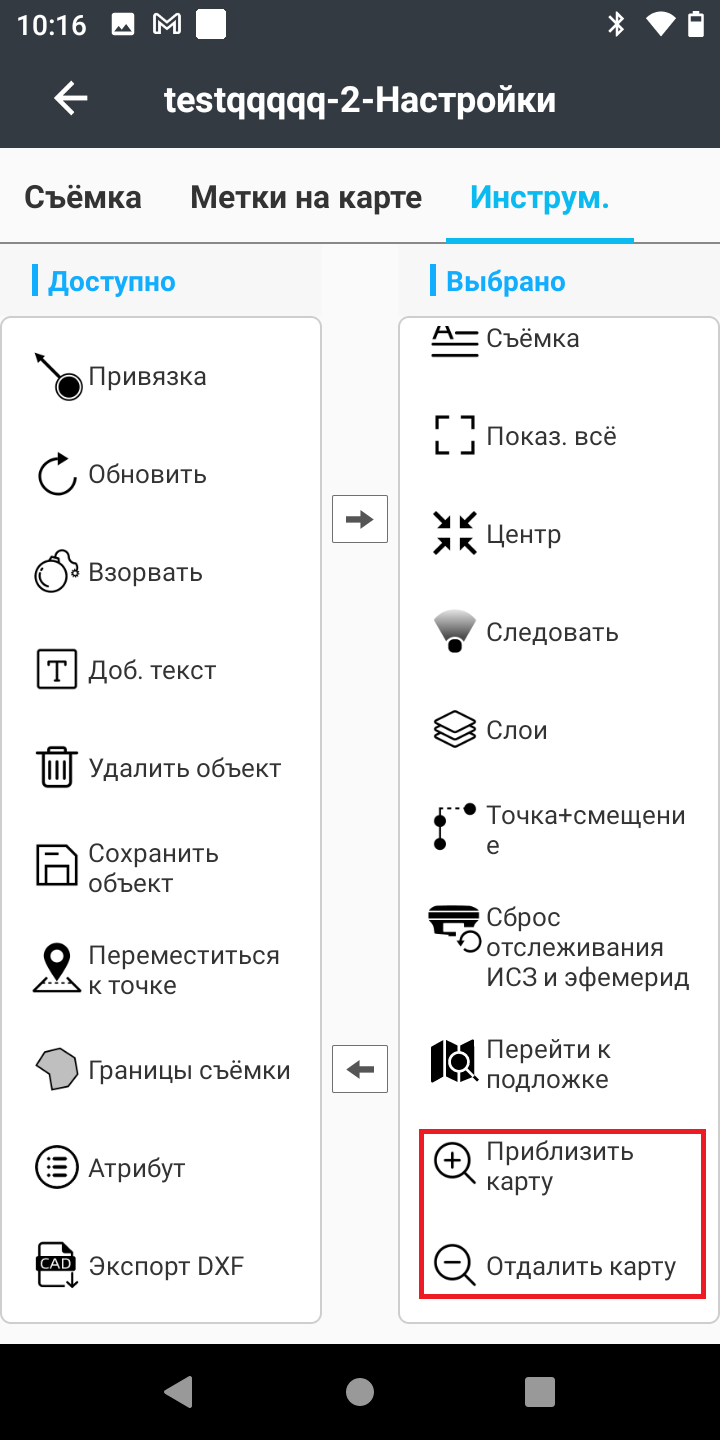
6. Убедитесь, что инструменты «Приблизить карту» и «Отдалить карту» находятся в правой колонке под заголовком «Выбрано».
7. После сохранения настроек перейдите в меню «Карта» для проверки работы новых инструментов. Добавленные функции «Приблизить карту» и «Отдалить карту» появятся в левом боковом списке (панели быстрого доступа) и будут готовы к использованию.