Использование эмулятора Android для установки полевого ПО на примере LandStar 8
Для чего это нужно?
Android Studio — это официальная среда разработки приложений для Android. Несмотря на то, что она предназначена в первую очередь для программистов, она включает встроенный эмулятор Android-устройств, который можно использовать и без навыков программирования.
В контексте наших задач эмулятор отлично подходит в качестве демонстрационного образца:
- Для ознакомления с интерфейсом и функциями LandStar 8.
- Для обучения новых сотрудников.
- Для подготовки презентаций или проверки настроек перед выездом на полевые работы.
Первый этап. Скачивание установочного файла.
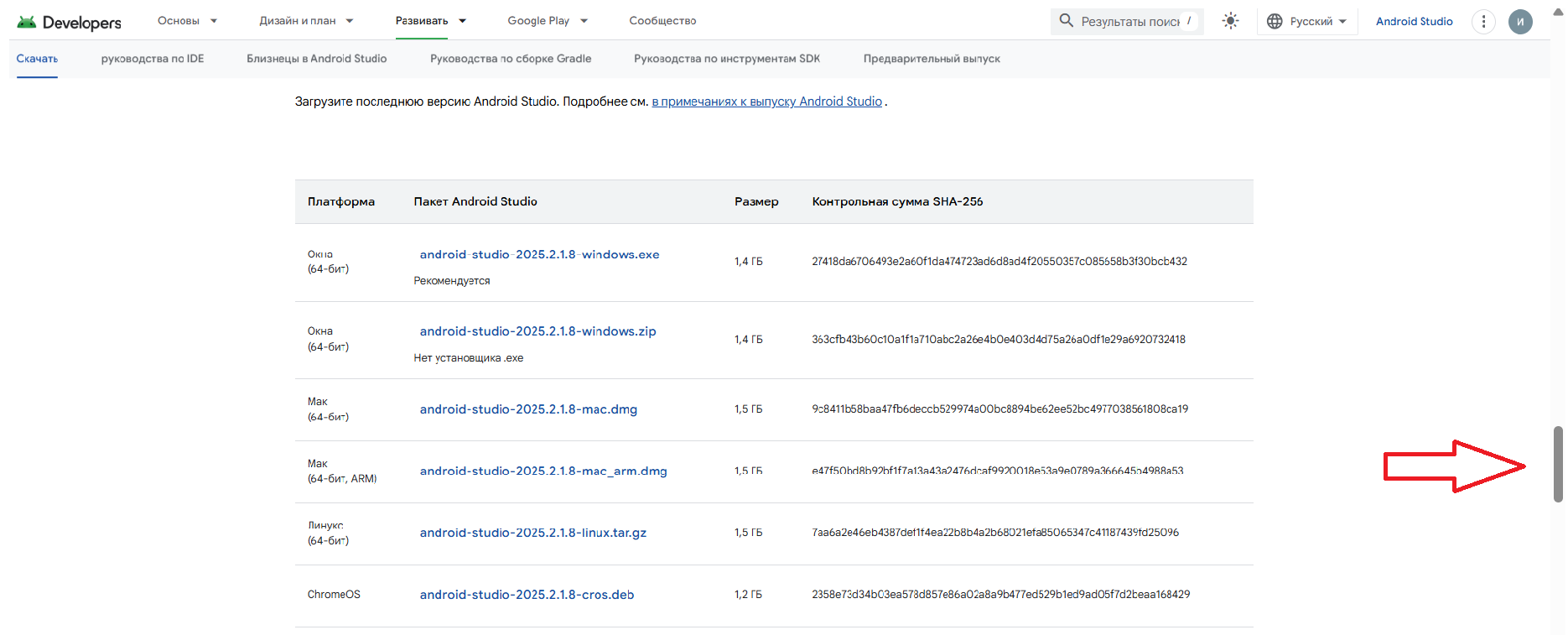
1. Перейдите на официальный сайт и скачайте актуальную версию.
Обратите внимание на то, что на сайте установочные пакеты расположены ближе к концу веб-страницы.
Если у вас возникнут трудности со скачиванием через браузер, воспользуйтесь резервной ссылкой на установочный файл (актуальная версия на момент 10.11.2025).
Второй этап. Установка приложения Android Studio.
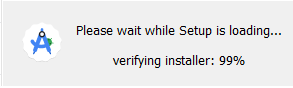
1. Запустите скачанный установочный файл. Откроется окно загрузки начальных компонентов — дождитесь его завершения.
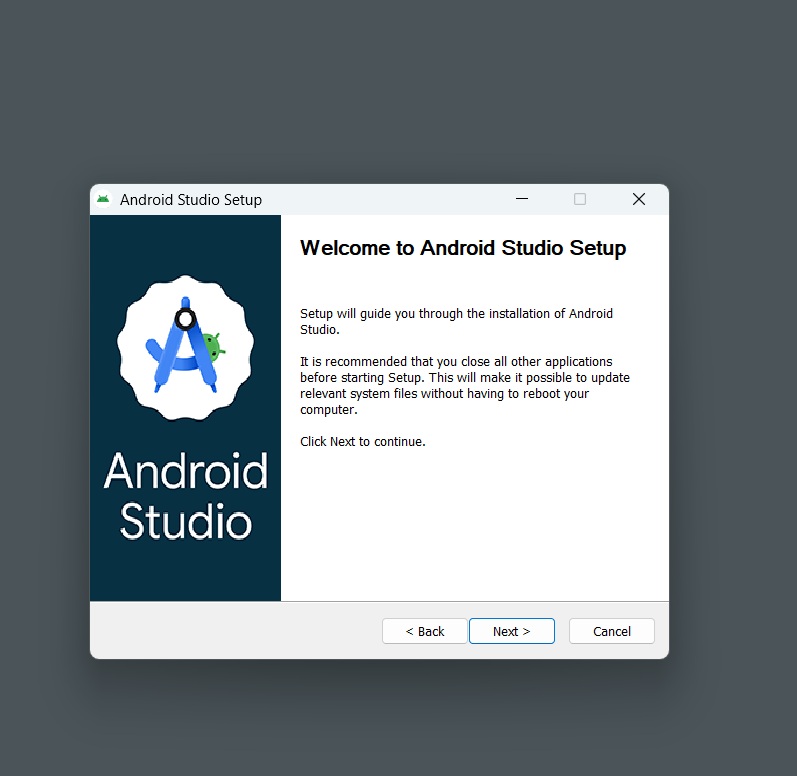
2. В приветственном окне нажмите «Next».
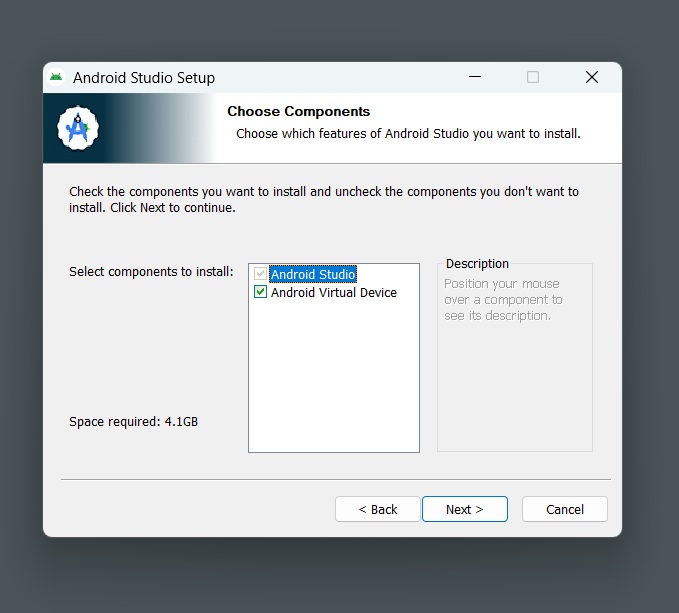
3. На этапе выбора компонентов обязательно отметьте пункт «Android Virtual Device» — он необходим для запуска эмулятора.
4. На следующем экране нажмите «Install», чтобы начать установку.
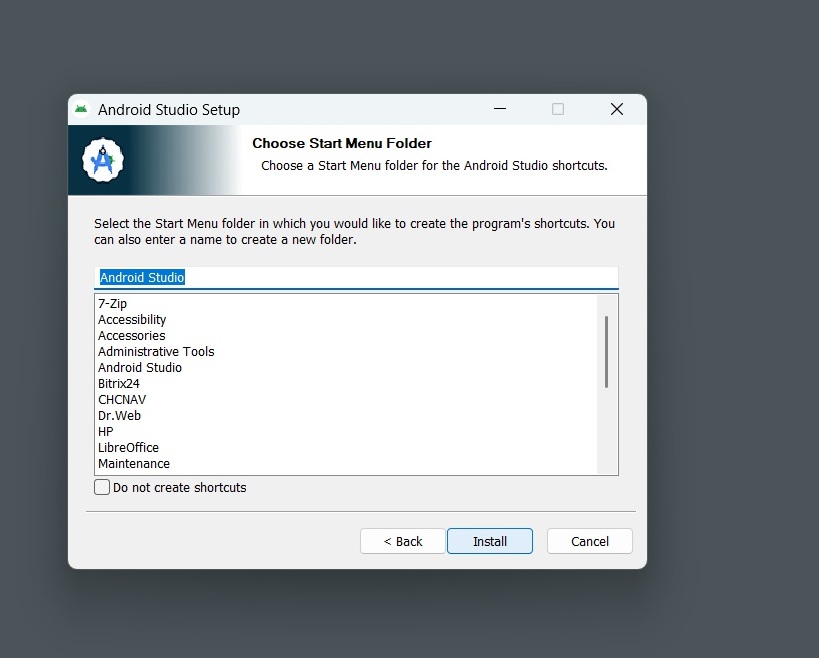
5. Перед завершением установки снимите галочку с опции «Start Android Studio» («Запустить Android Studio»).
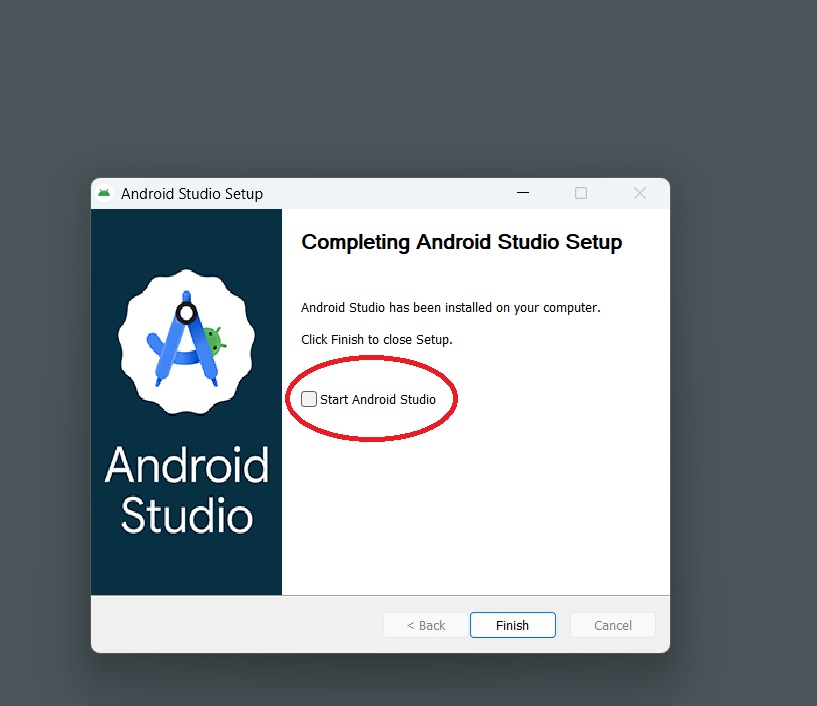
6. После завершения установки рекомендуется перезагрузить компьютер, особенно если это первый запуск приложения — это ускорит последующую инициализацию компонентов.
Третий этап. Настройка и запуск эмулятора.
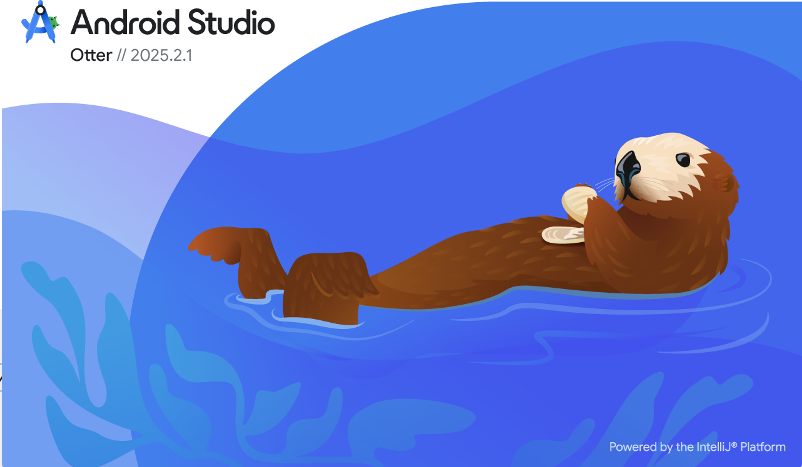
1. После перезагрузки запустите Android Studio.
Примечание
На момент написания инструкции использовалась версия Android Studio 2.1.7. Экран загрузки может незначительно отличаться в более новых версиях.
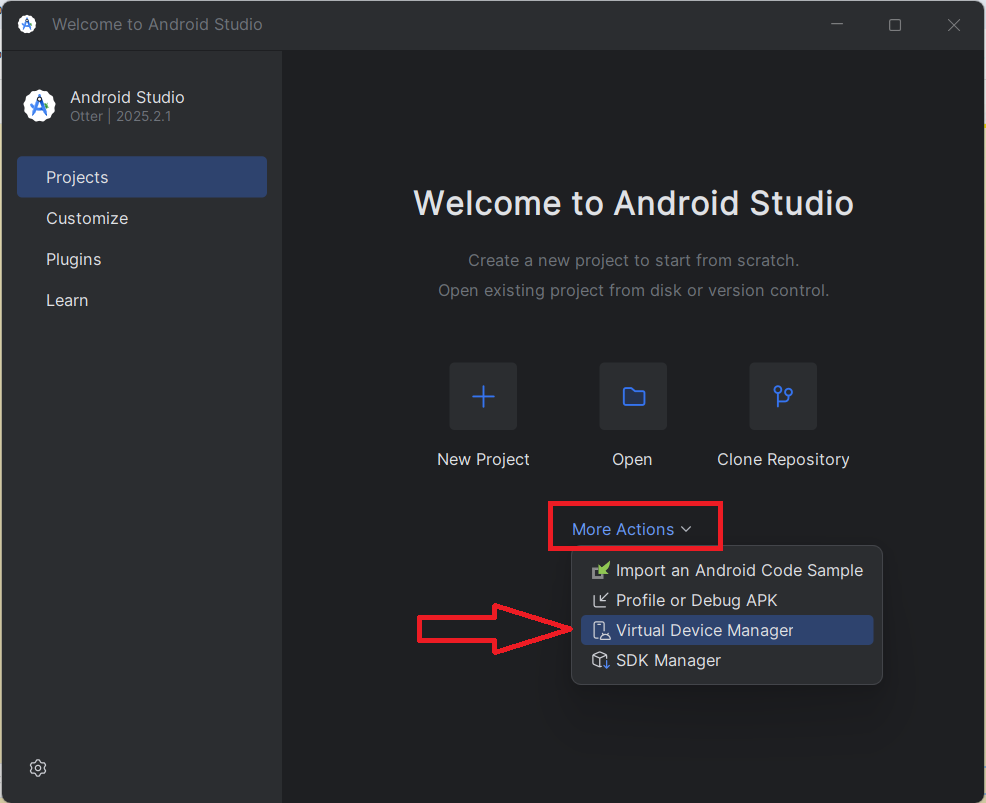
2. В главном окне нажмите «More Actions» (внизу экрана), затем выберите «Virtual Device Manager
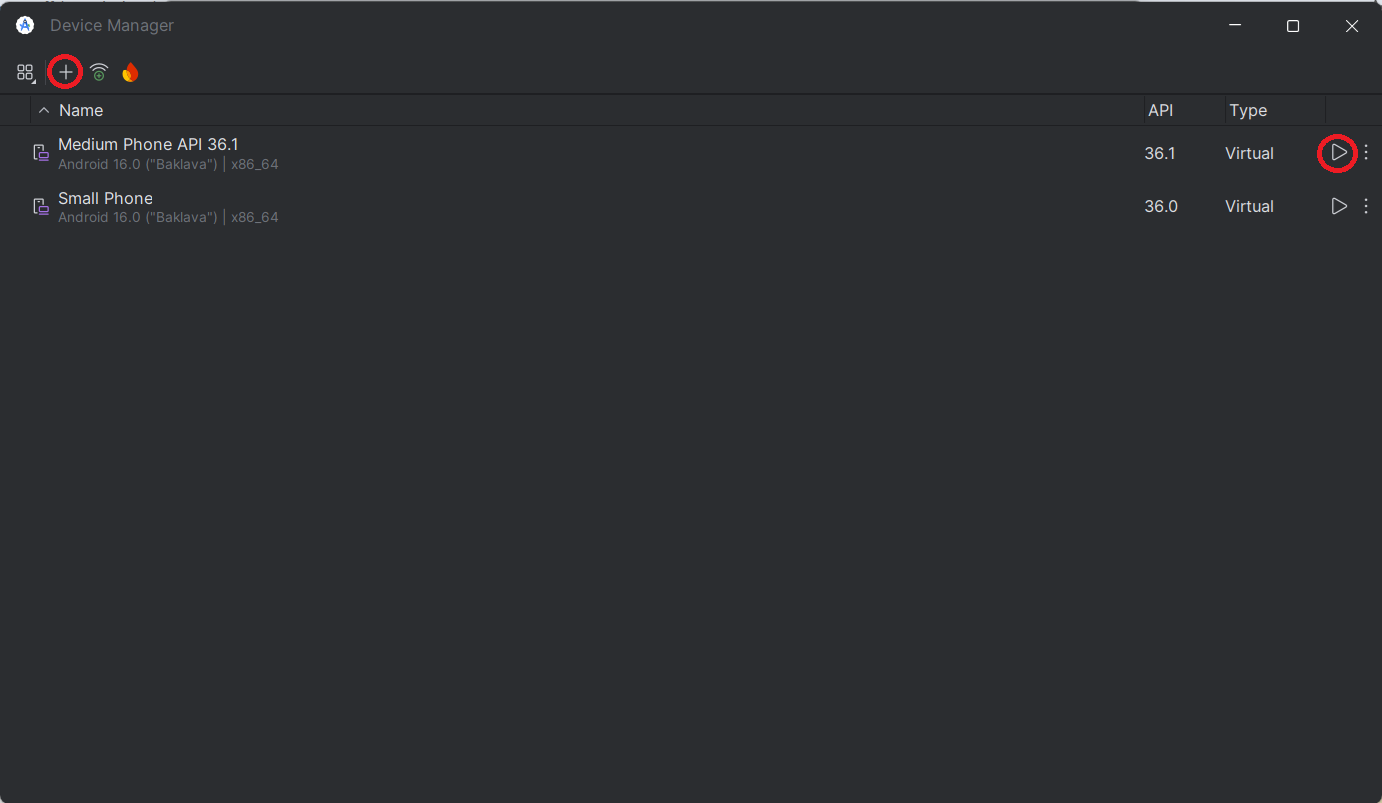
3.Откроется Device Manager — менеджер виртуальных устройств.
Для первого запуска можно использовать предустановленное устройство.
Если вы хотите создать новое устройство, нажмите «+» в левом верхнем углу и следуйте инструкциям.
4. Напротив выбранного устройства нажмите кнопку ▶ (Play) — эмулятор запустится.
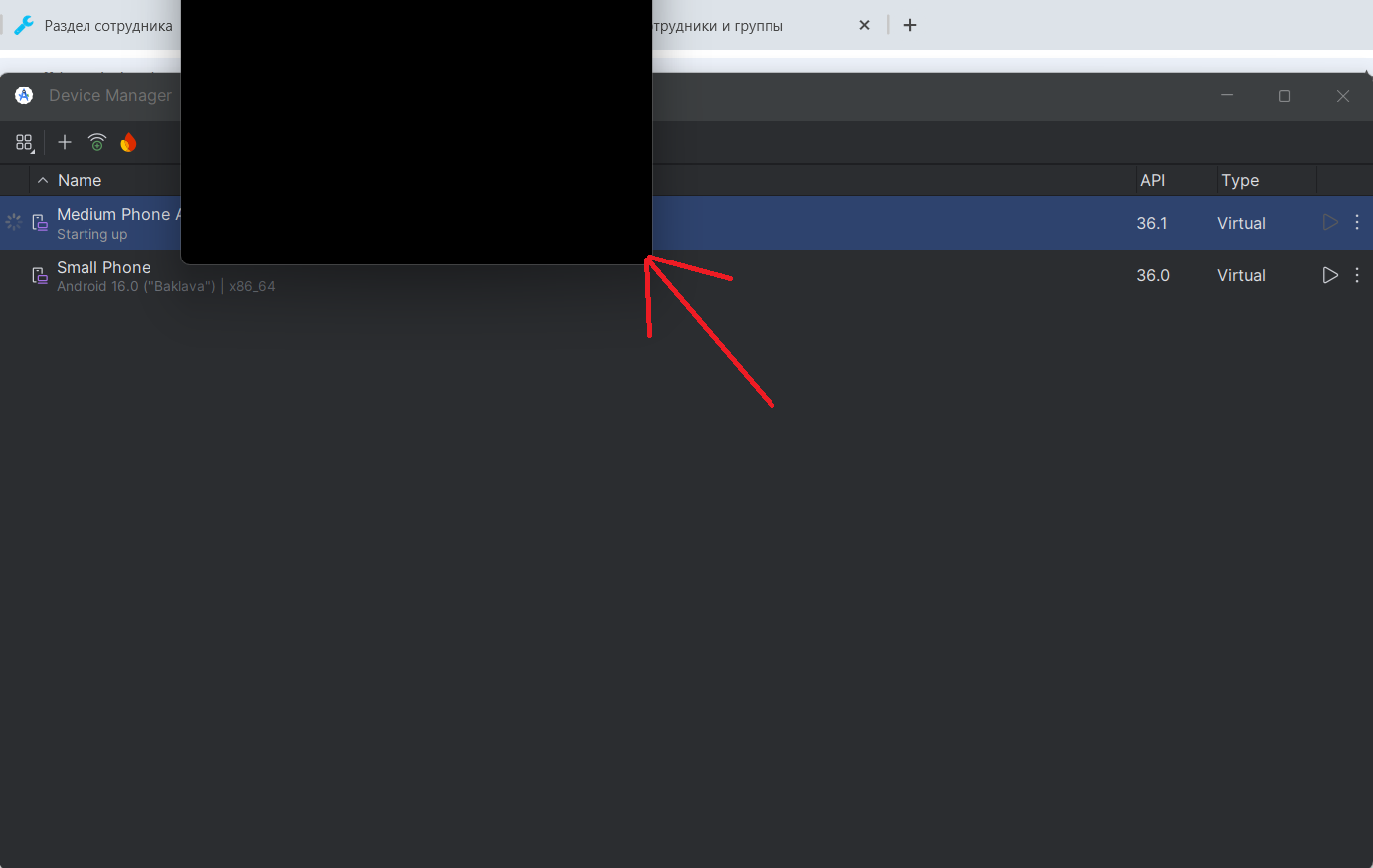
По умолчанию окно эмулятора может отображаться частично за пределами экрана. Чтобы вернуть его полностью в поле зрения, растяните окно за угол (диагональное масштабирование).
Четвертный этап. Установка LandStar 8.
1. Подготовьте APK-файл нужной версии LandStar 8 на вашем компьютере.
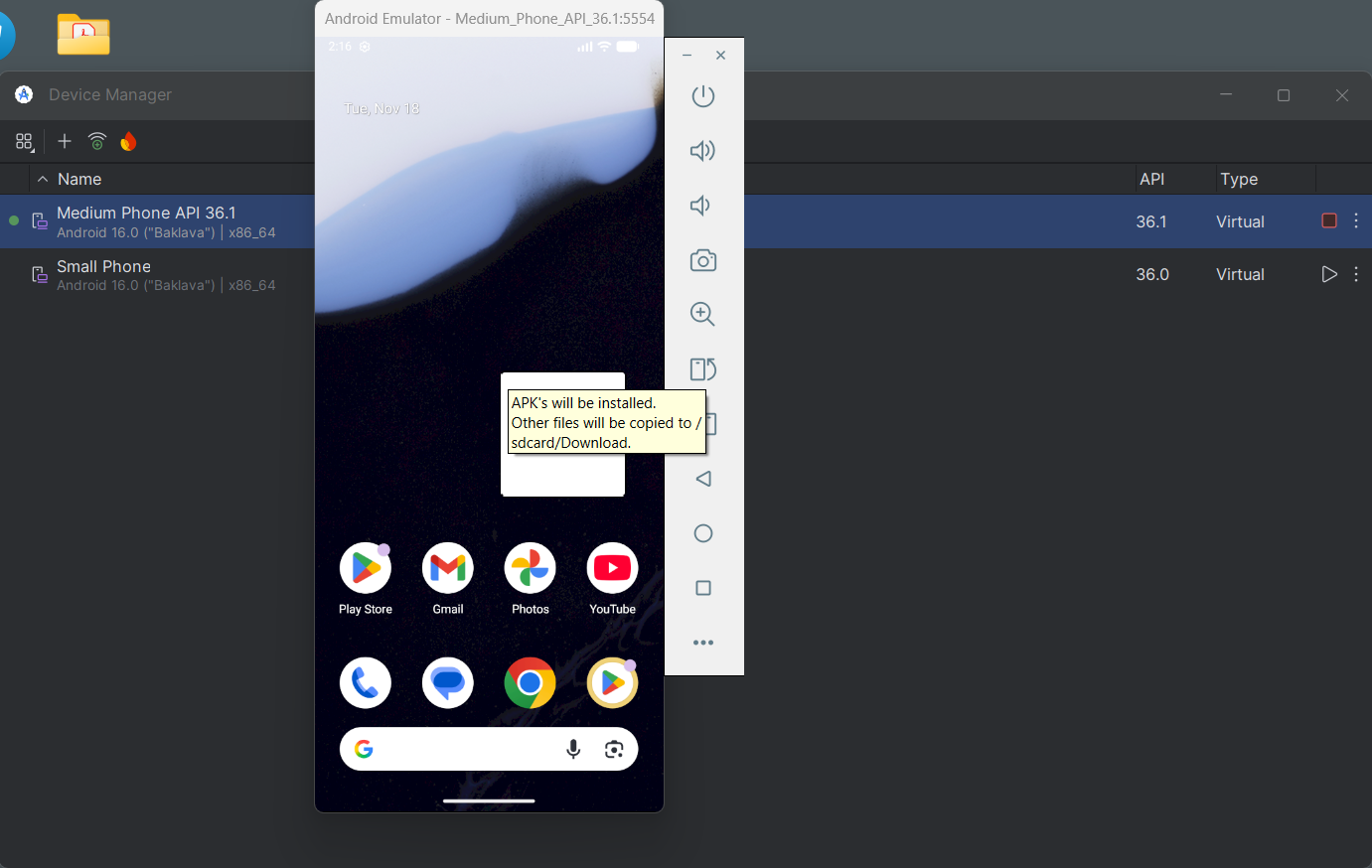
2. Перетащите файл из проводника Windows прямо на экран эмулятора.
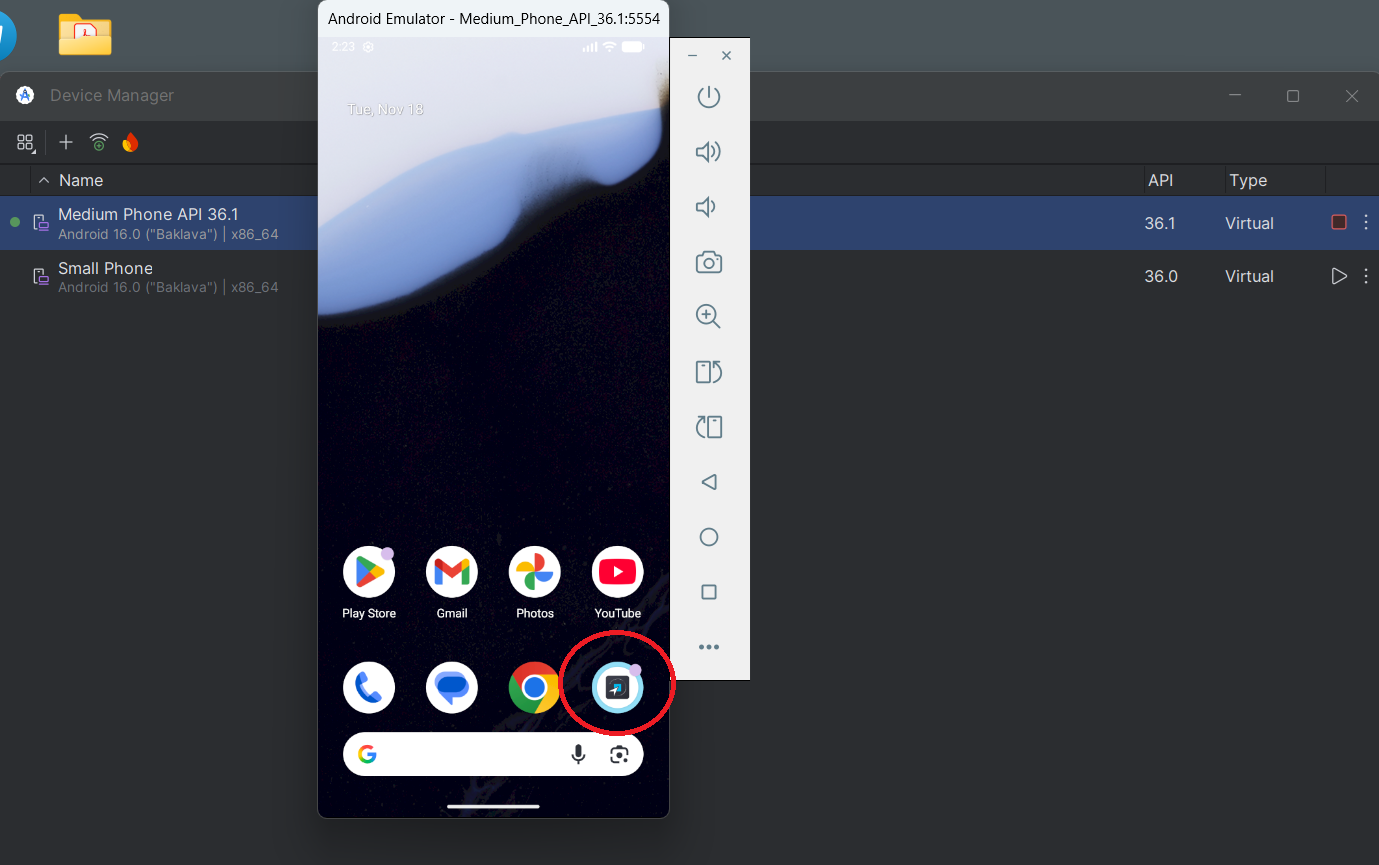
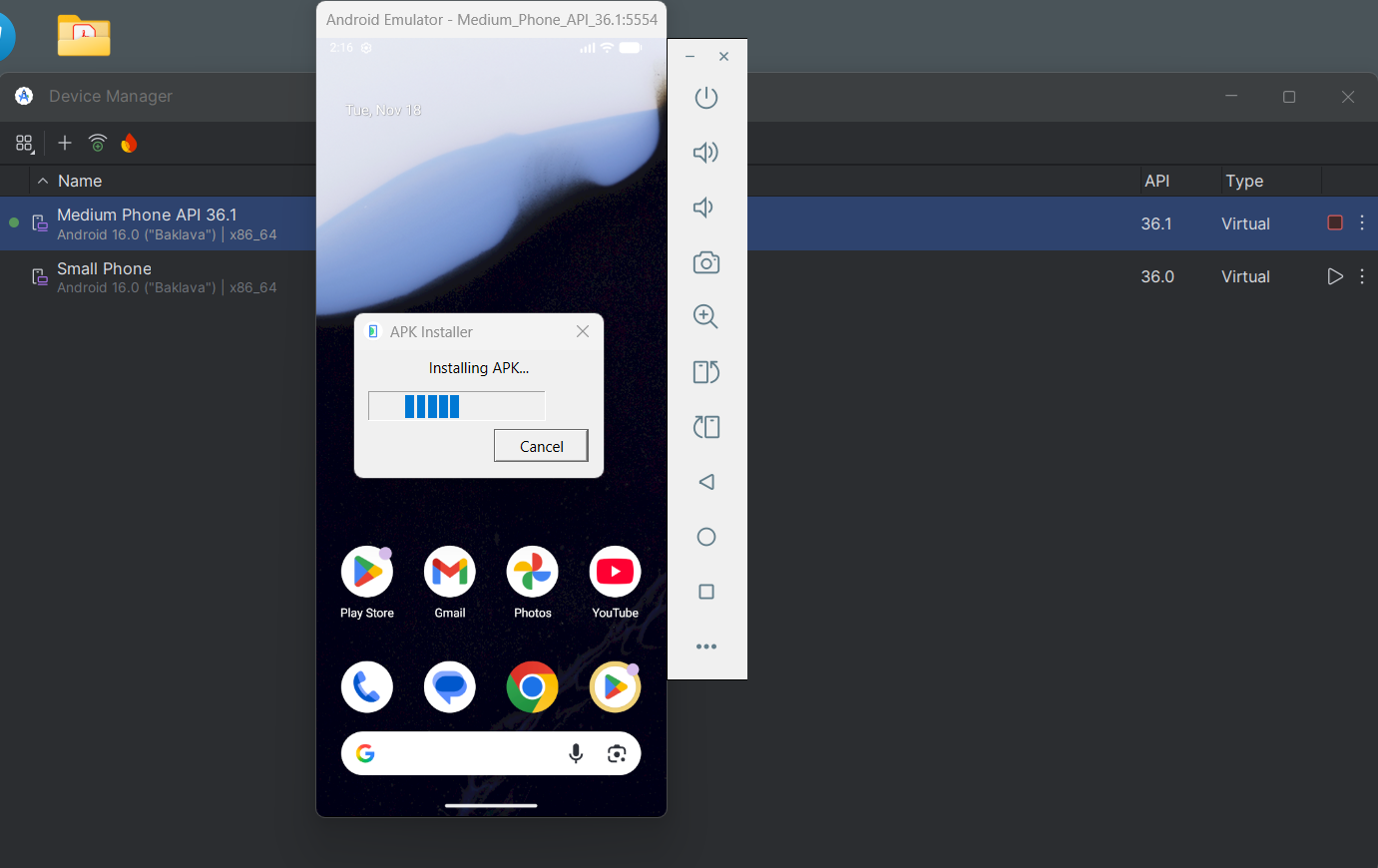
3. Начнётся автоматическая установка приложения — дождитесь её завершения.
4. (Опционально) Чтобы упростить работу, вы можете перевести эмулируемое устройство на русский язык:
Откройте Настройки → Система → Языки и ввод → Язык → выберите Русский.
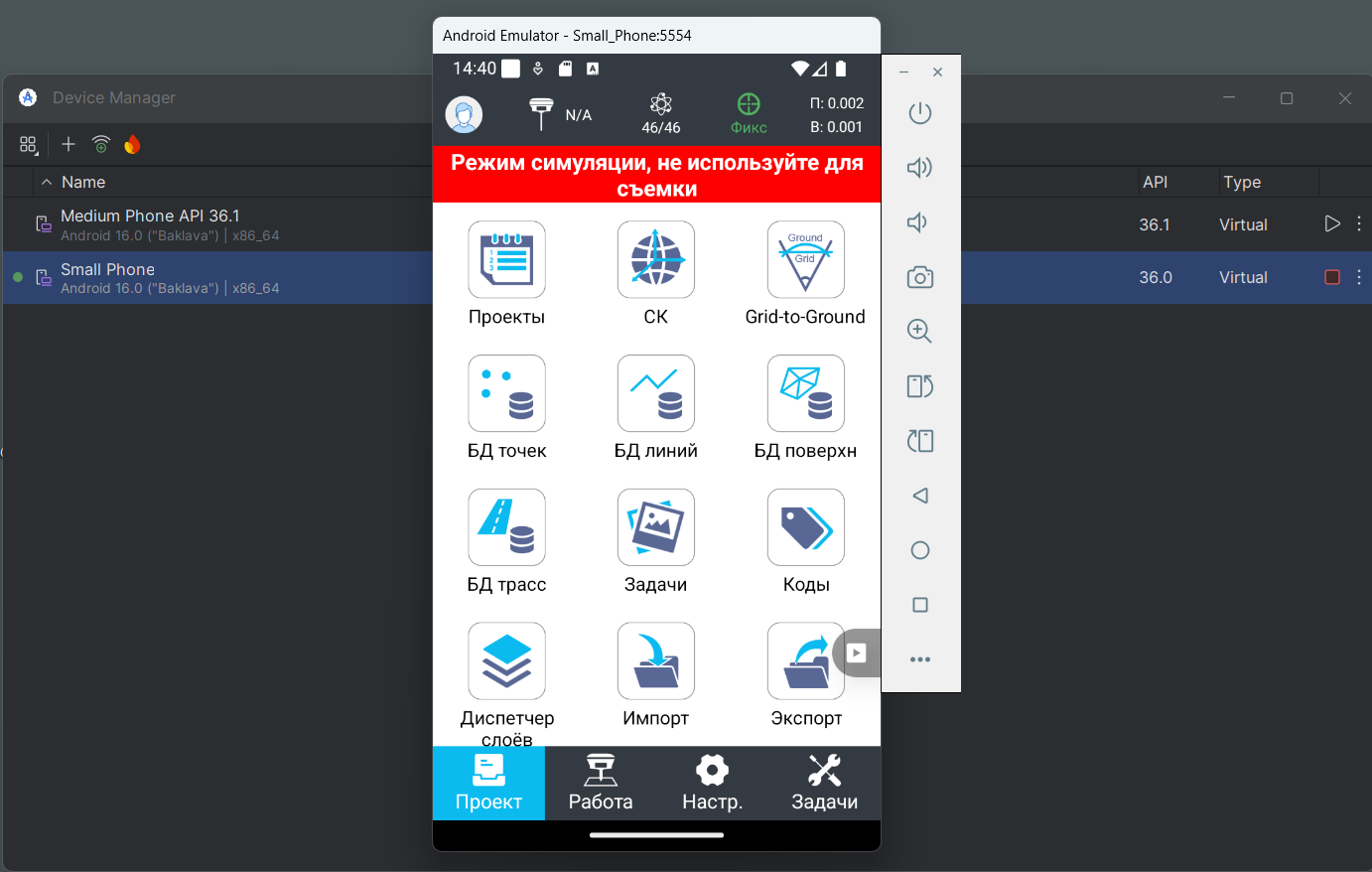
5. Запустите LandStar 8 и разрешите все запрашиваемые разрешения (доступ к местоположению, файлам и т.д.).
6. При первом запуске вы сможете активировать пробную подписку и получить доступ ко всем функциям программы.