Выбор зоны МСК по координатам широты и долготы в WGS-84.
Для чего это нужно?
При выполнении полевых работ на границе двух местных систем координат (МСК) может возникнуть необходимость точно определить, к какой зоне относится ваш объект работ.
Данная инструкция описывает два надёжных способа определения зоны МСК по географическим координатам (широта и долгота) в системе WGS-84.
Пример в статье рассмотрен на основе МСК-50 (Московская область) и ПМСК Москвы. Однако описанные методы применимы и к другим регионам.
Первый способ. Определение зоны с помощью Публичной кадастровой карты.
Порядок работы:
1. Перейдите на официальный сайт Публичной кадастровой карты.
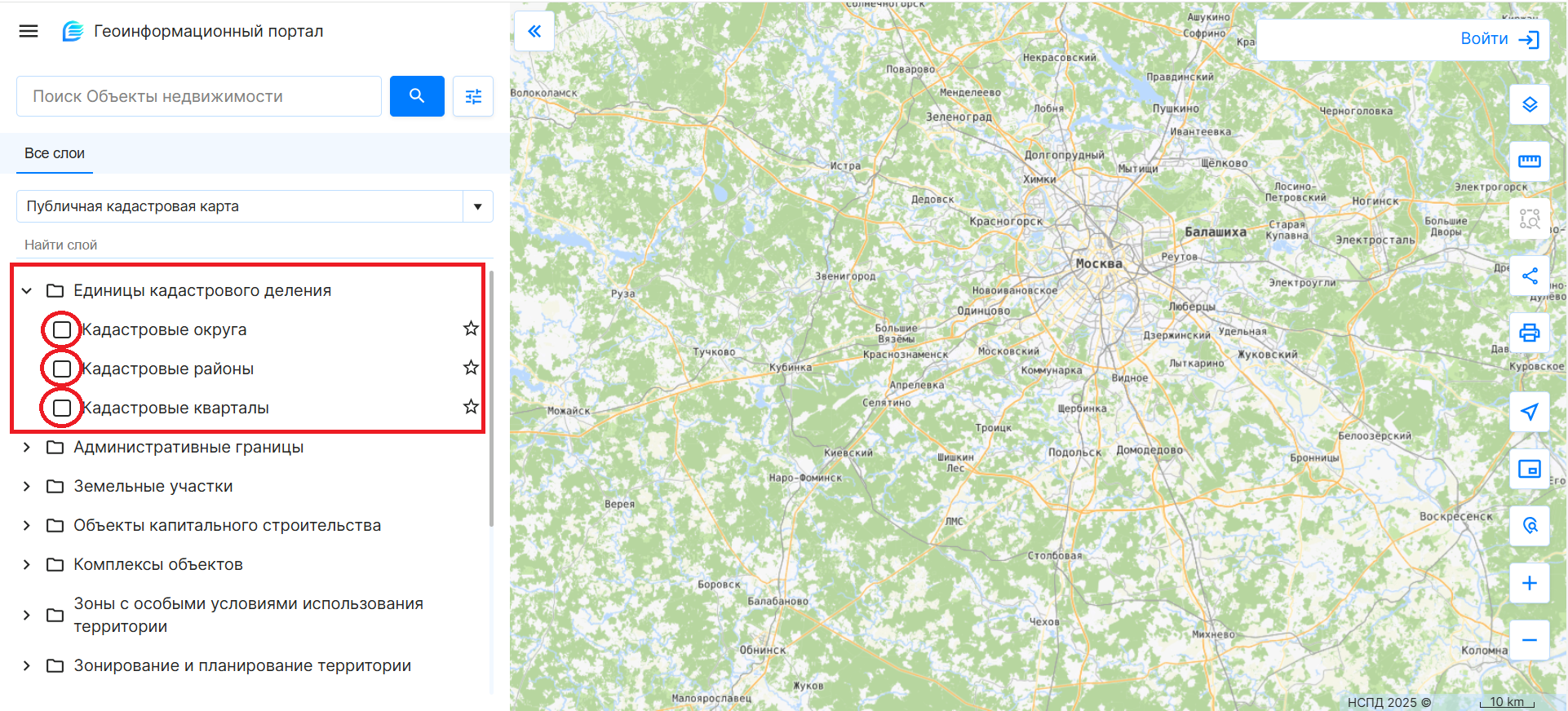
2. В левой части экрана нажмите на значок меню слоёв.
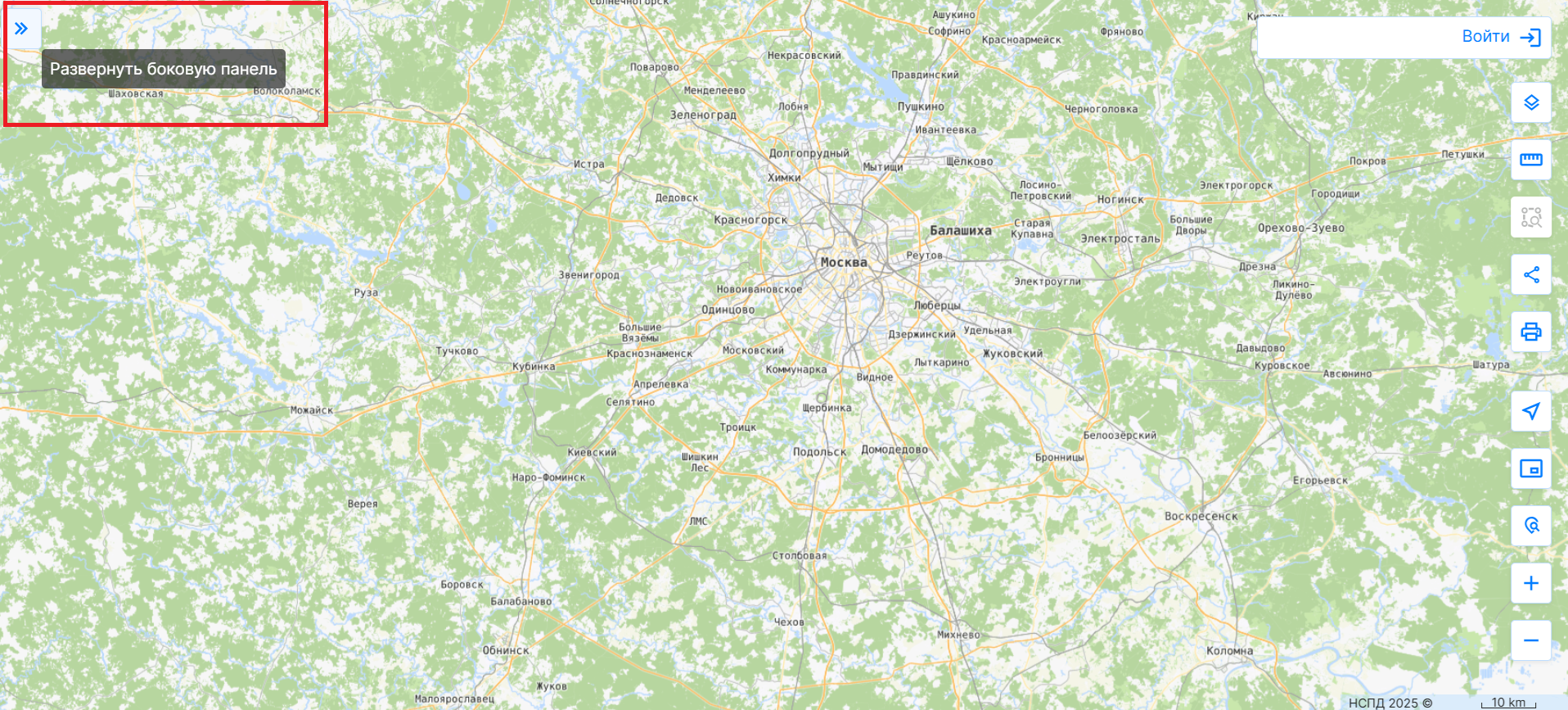
3. В открывшемся списке включите слой «Кадастровые округа».
Для более точной ориентации также включите слои «Кадастровые районы» и «Кадастровые кварталы».
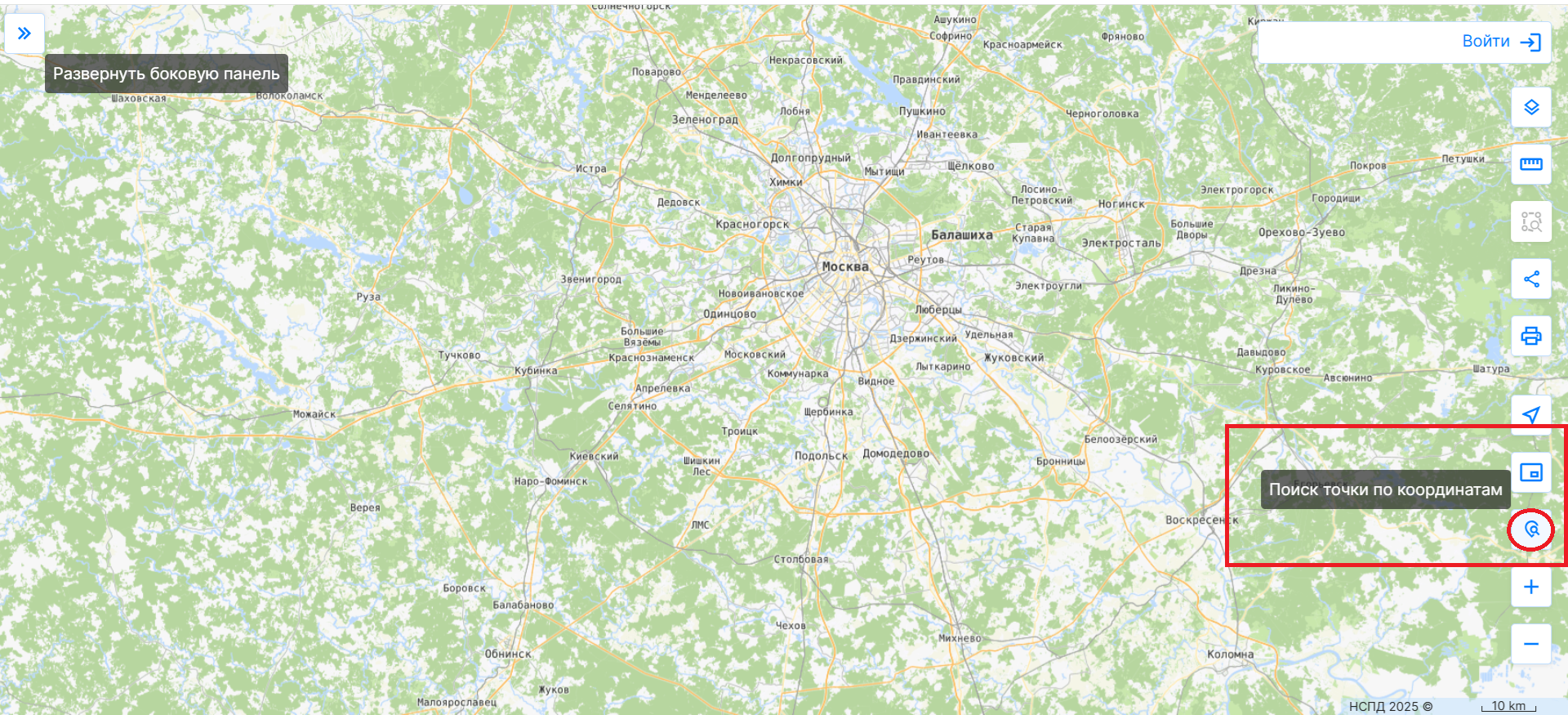
4. Справа на панели инструментов выберите функцию «Поиск точки по координатам».
5. В появившемся окне введите:
- Широту (в градусах, например: 55.7539)
- Долготу (в градусах, например: 37.6208)
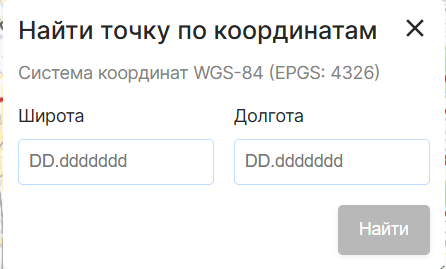
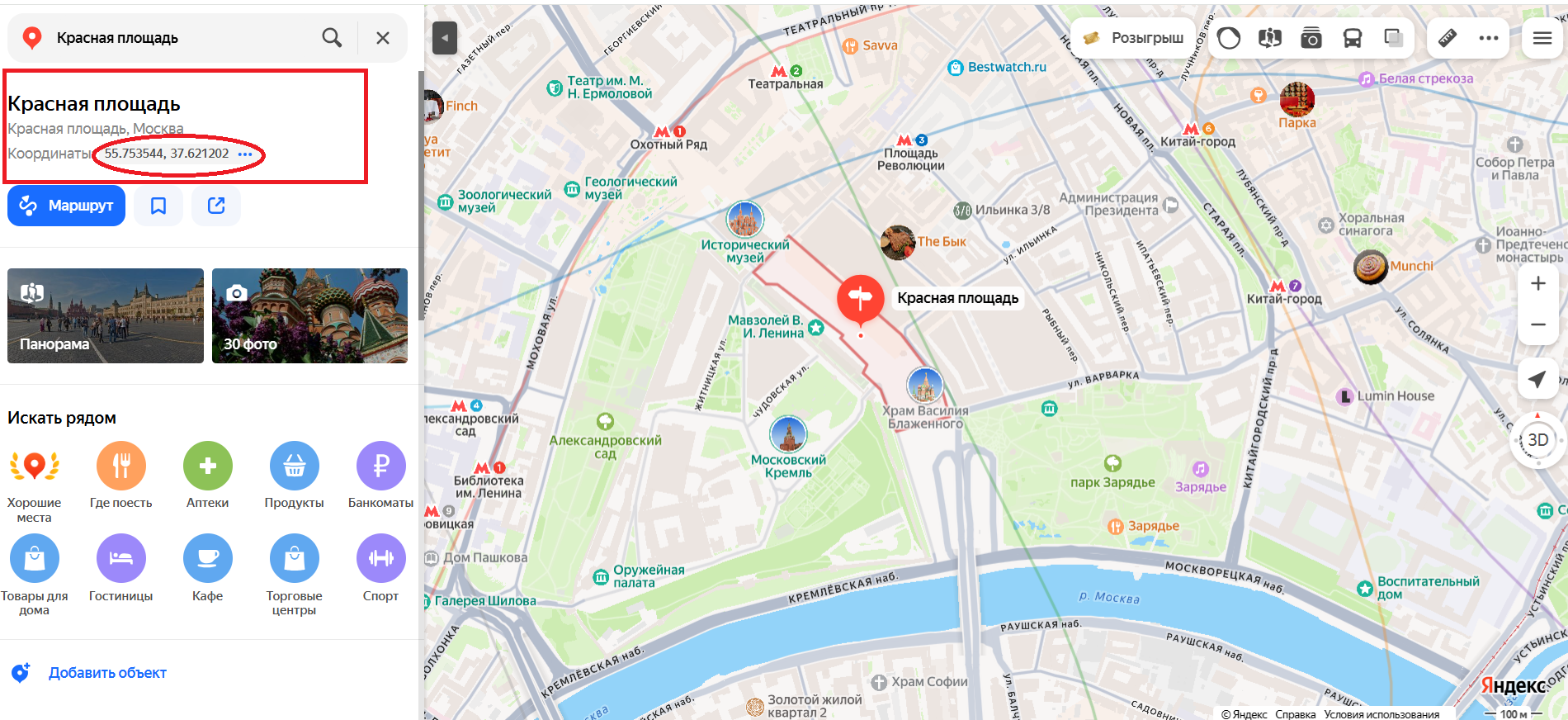
Поиск широты и долготы
Например, с помощью сервиса "Яндекс Карты" мы можем найти любой объект либо точку на карте и просмотреть подробную информацию о ней. На картинке ниже представлена такая карточка для Красной площади
6. Нажмите «Найти». Карта автоматически переместится к указанной точке, которая будет отмечена синей меткой.
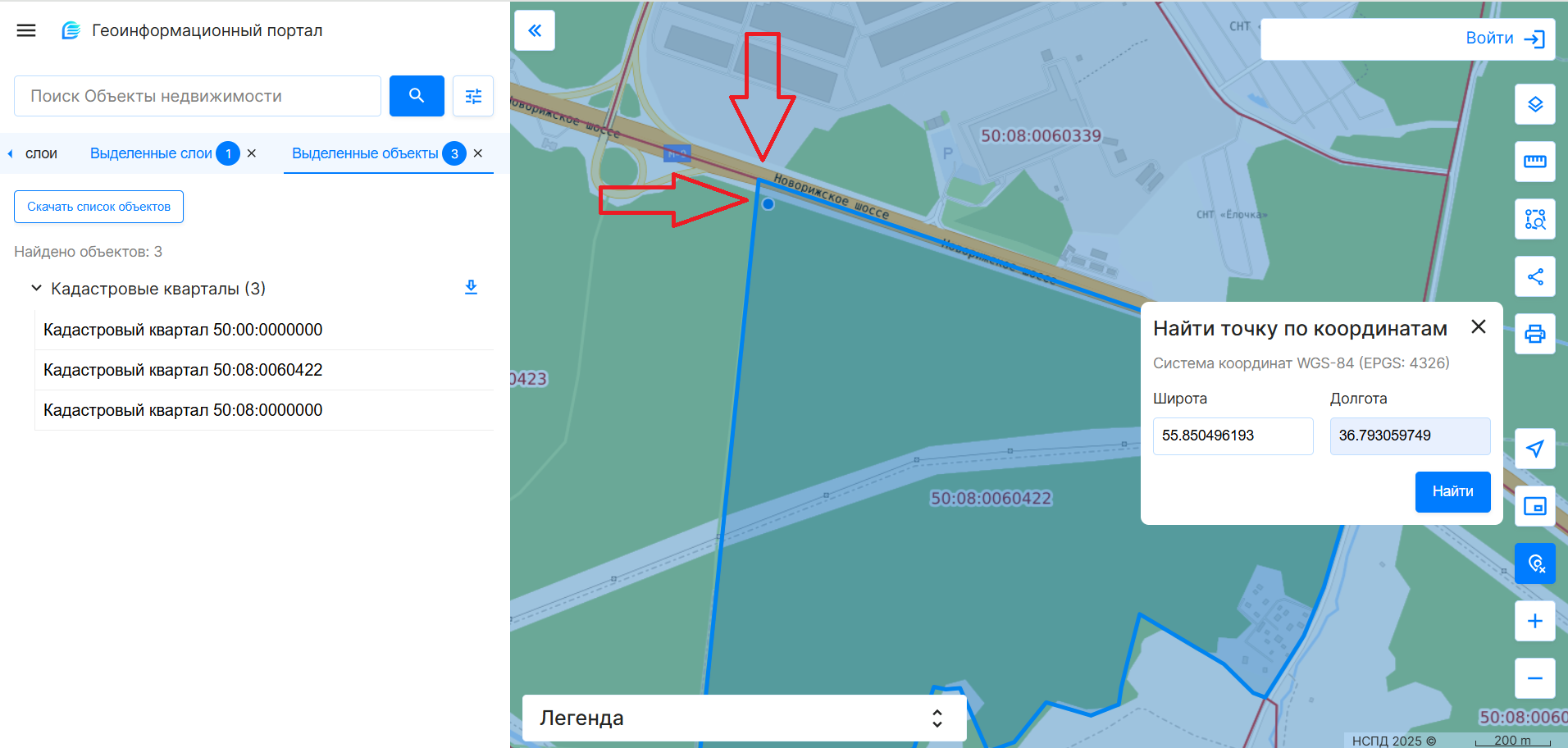
7. Определите, в каком кадастровом округе находится точка (например 50:08).
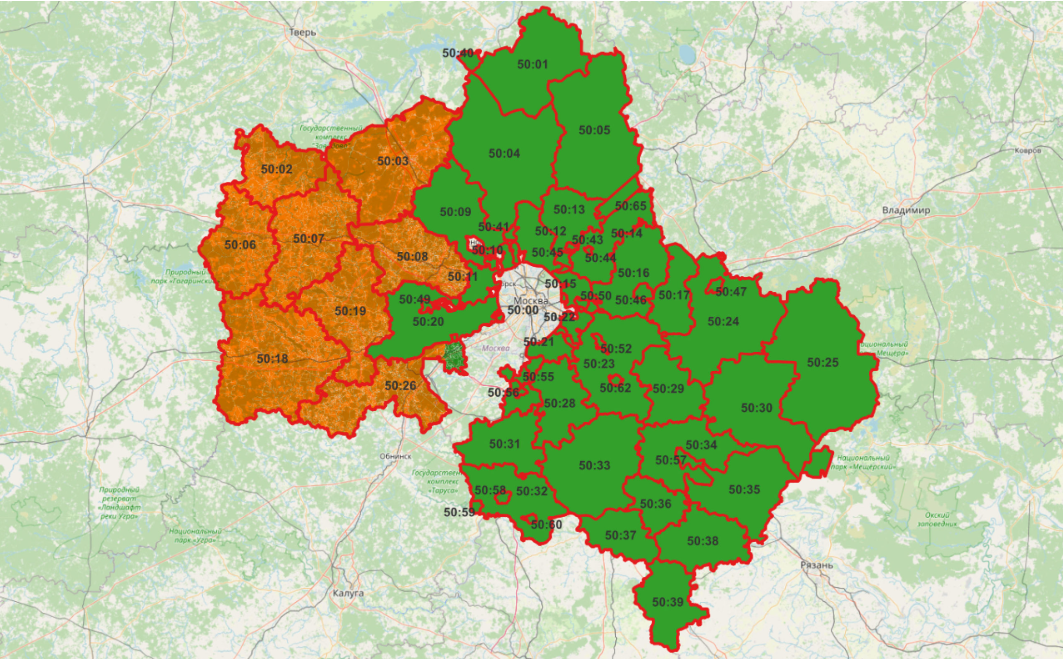
8. Перейдите на информационный ресурс, содержащий справочник зон МСК (например здесь). Найдите ваш округ и определите, к какой зоне он относится.
— В МСК-50:
- Оранжевый цвет — 1 зона,
- Зелёный цвет — 2 зона.
Второй способ. Определение зоны с помощью мобильного приложения.
Второй способ можно использовать при возможности установки приложения на устройство с операционной системой iOS или Android.
Основное преимущество в мобильности и постоянном доступе, поиск происходит сразу же в одном приложении и имеет дополнительно множество сторонних функций.
Порядок работы:
1. Установите специализированное приложение из App Store (iOS) или Google Play (Android).
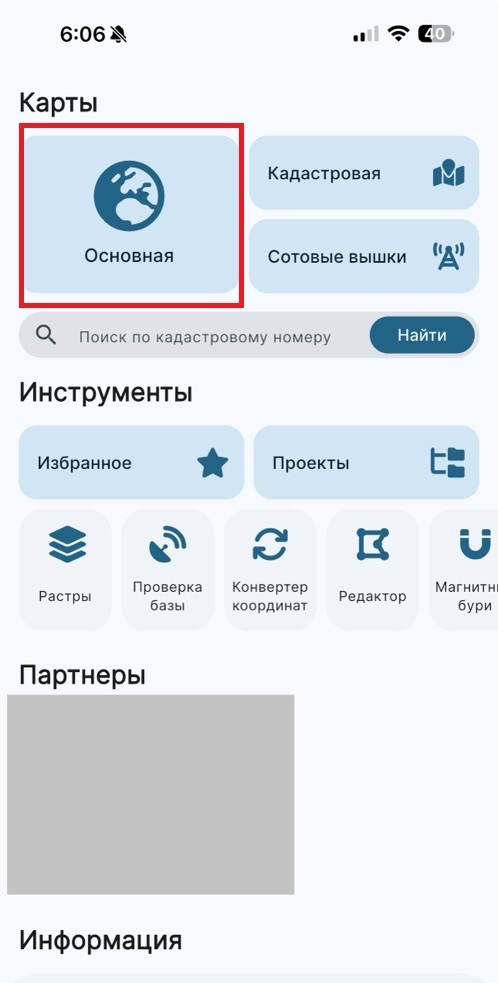
2. После запуска перейдите на основную карту.
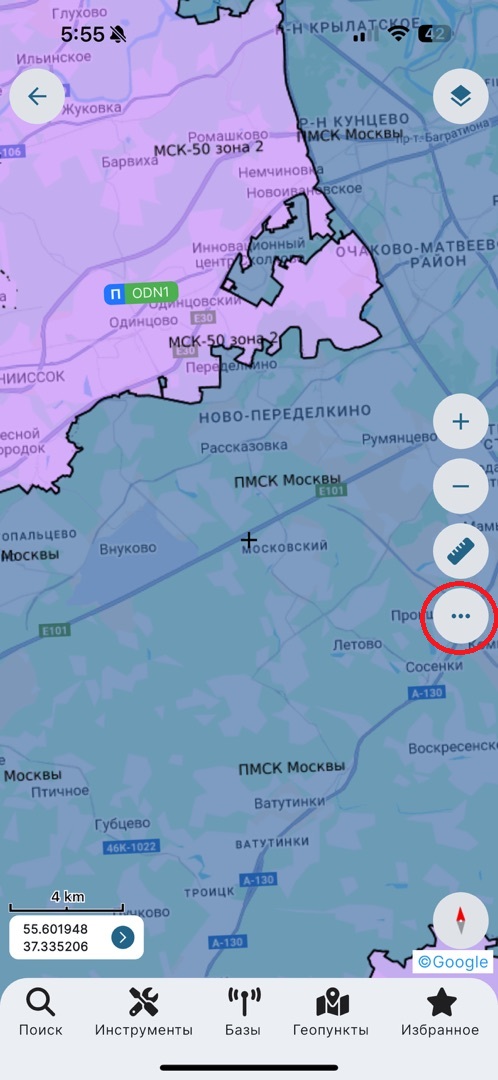
3. В правом верхнем углу нажмите на иконку «Слои».
4. В списке доступных подложек включите слой «Карта систем координат».
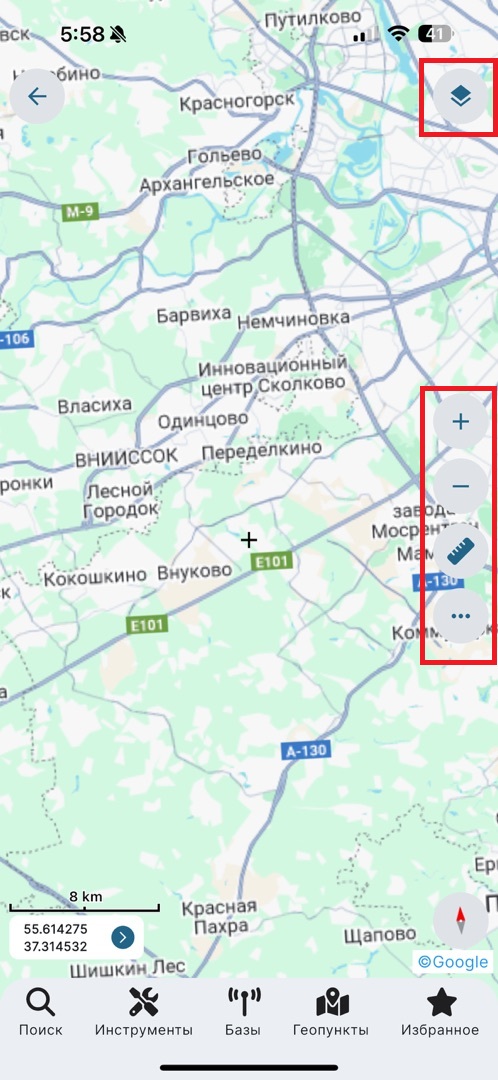
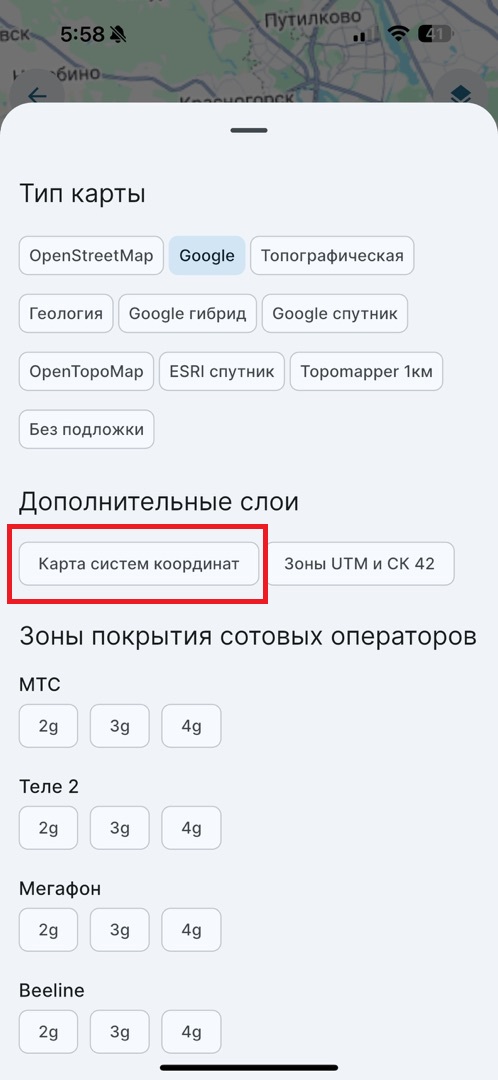
5. На карте появятся цветные полигоны с обозначением зон МСК.
Центр экрана отмечен прицелом — именно по этой точке определяется зона.
6. Перемещайте карту, чтобы совместить прицел с интересующей вас точкой (например, местом будущих измерений).
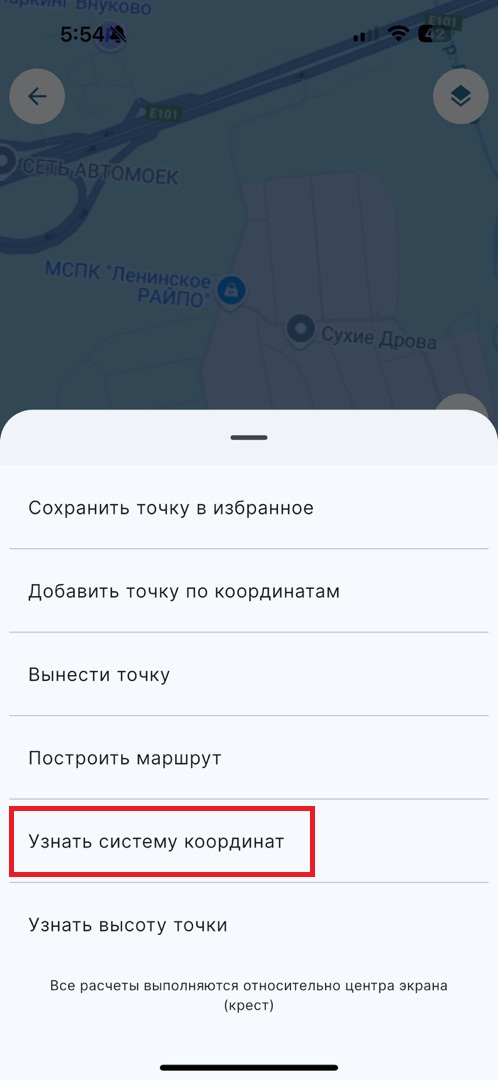
7. Нажмите на значок «троеточие» (дополнительное меню) и выберите «Узнать систему координат».
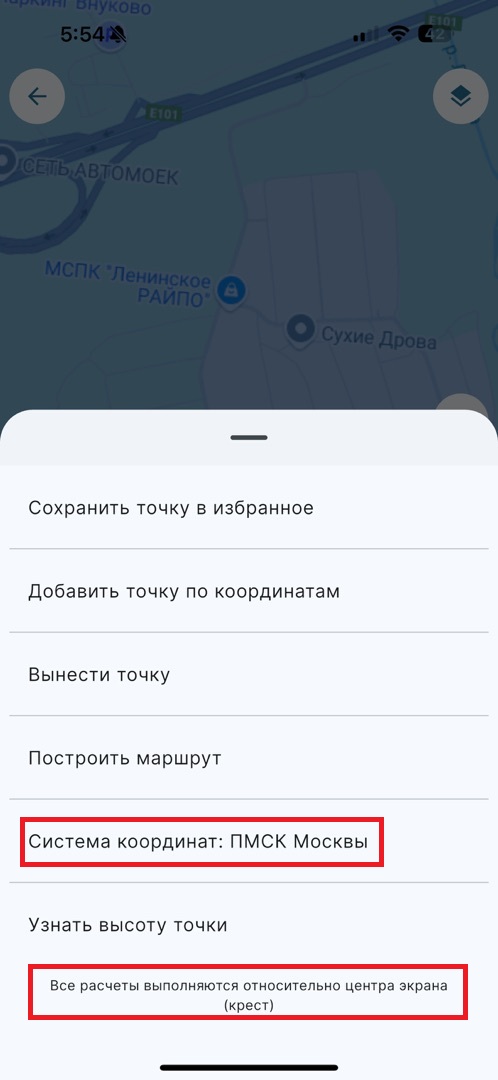
8. Приложение отобразит название зоны например, ПМСК Москвы.