
Данная статья будет рассмотрен на примере реального проекта с калиброванной системой координат для простоты восприятия действий.
При просмотре свойств снимка, вы можете заметить, что центры фотографирования определены в системе WGS84, что осложняет получения облака точек в местной системе координат. Самым правильным решением этой проблемы является настройка преобразования системы координат. Для этого вам необходимы следующие данные из вкладки СК, которые необходимо перенести в Библиотеку геодезических данных (Рисунок 1):
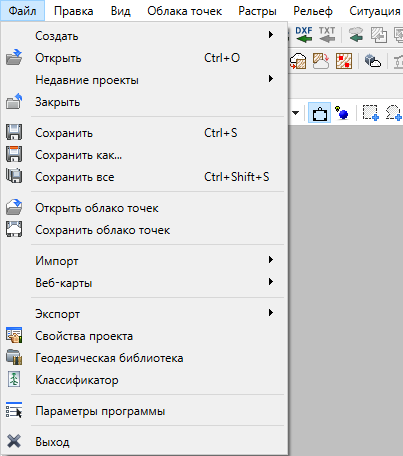
Рисунок 1 |
1 Параметры Эллипсоида
Вам необходимо указать тот же эллипсоид, который вы использовали при съемке.
К примеру - Для МСК-50 зона 2 референц-эллипсоид – это эллипсоид Красовского 1940г., со следующими параметрами (согласно ПО LandStar Рисунок 2-3):
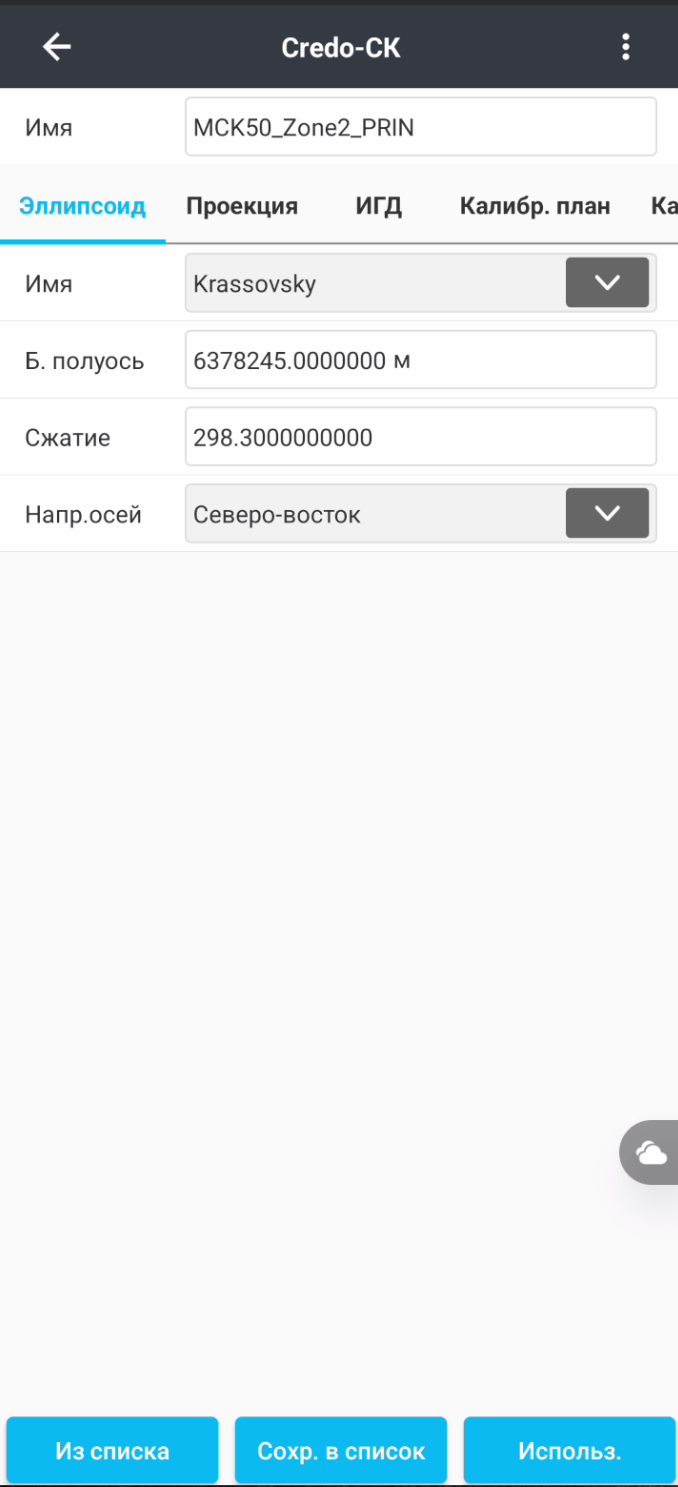 Рисунок 2 | 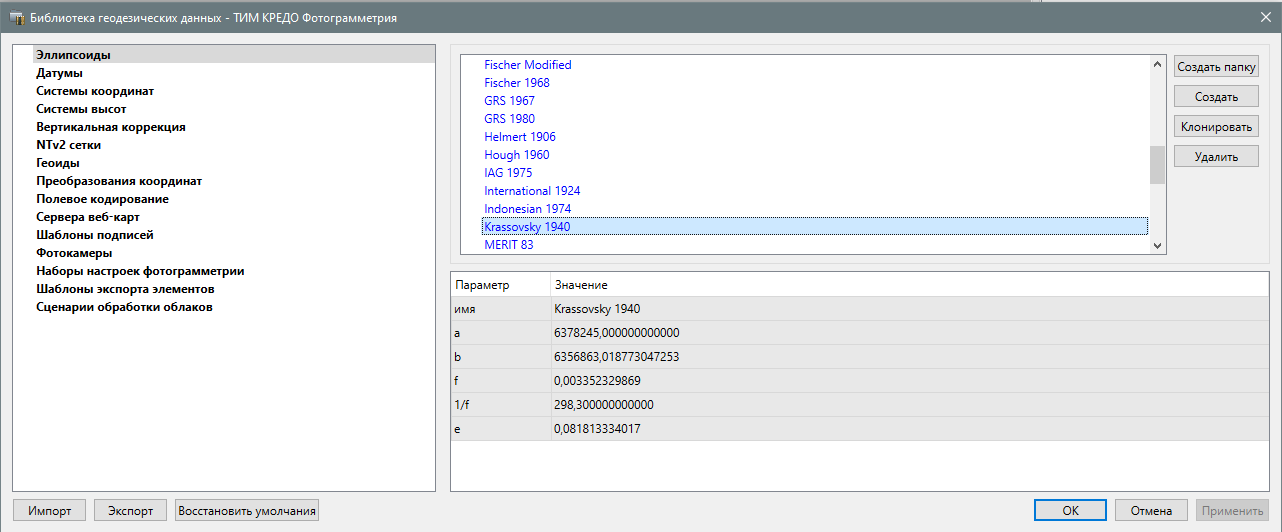 Рисунок 3 |
Данный эллипсоид является достаточно распространенным, поэтому он находится в геодезической библиотеке Credo. Если необходимого нет в библиотеке нажмите Создать и укажите Большую полуось и Сжатие эллипсоида в диалоговом поле ниже (Рисунок 13).
2 Датумы преобразования
Для корректного преобразования между системами WGS84 и вашей местной, вам необходимо перенести известные геодезические датумы (ИГД) из LandStar (Рисунок 4):
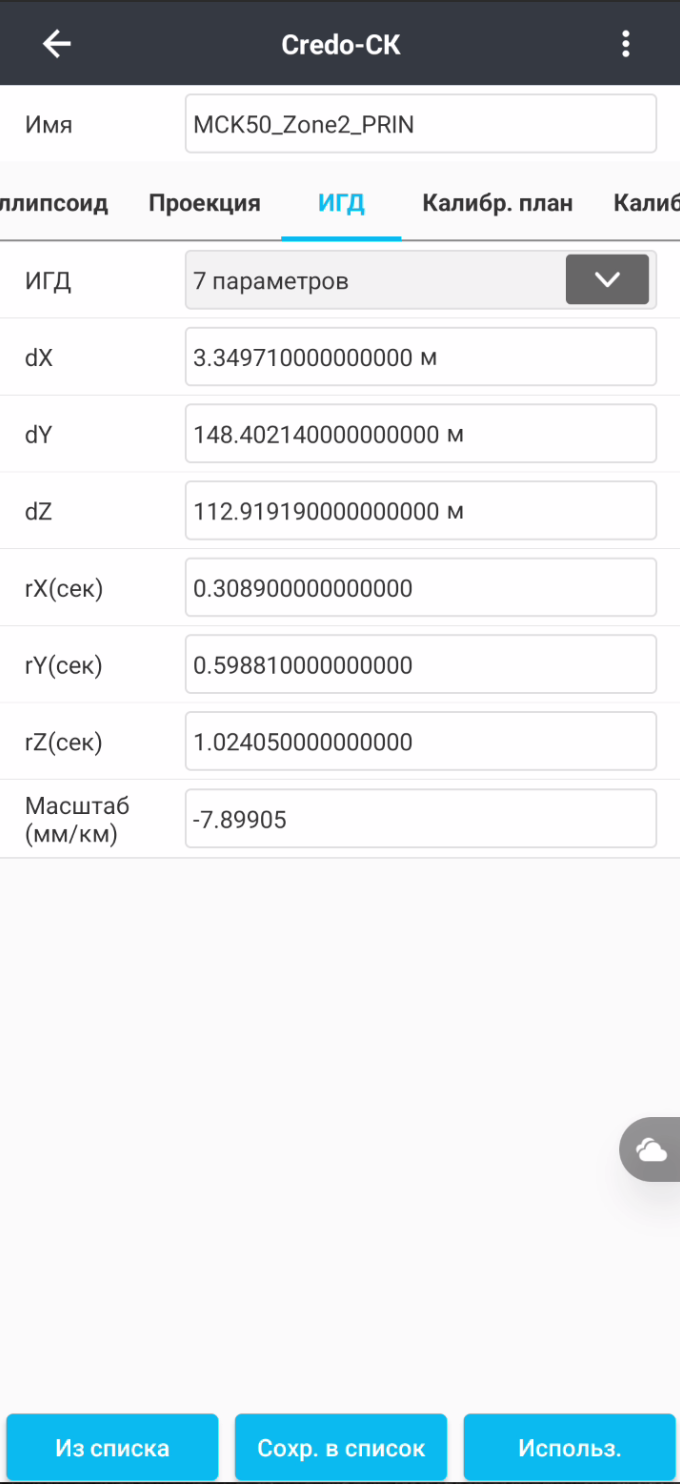
Рисунок 4 | 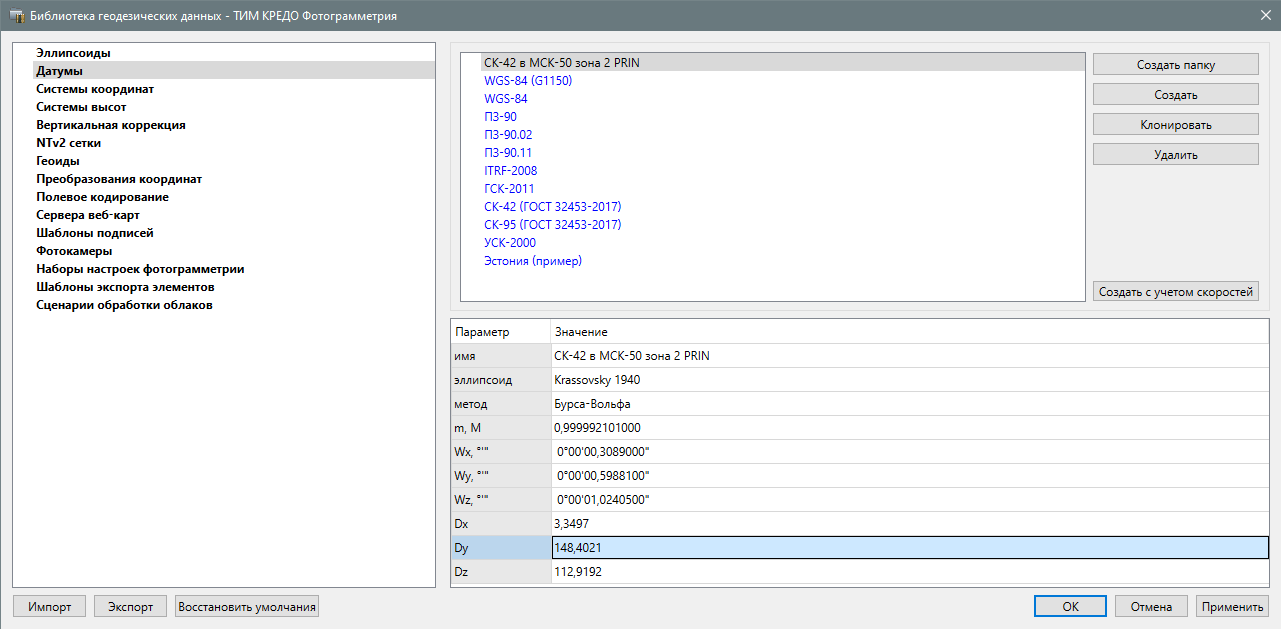
Рисунок 5 |
Все данные переносятся без изменений с учетом размерностей (Рисунок 5), за исключением масштабного коэффициента M, который согласно ГОСТ 32453-2017 рассчитывается по формуле:

, где – масштабирование выражаемое в частях на миллион и является последним параметром ИГД в LandStar.
3 Параметры Системы координат
Параметры системы координат переносятся полностью из LandStar в Credo Фотограмметрия без изменений (Рисунок 6-7):
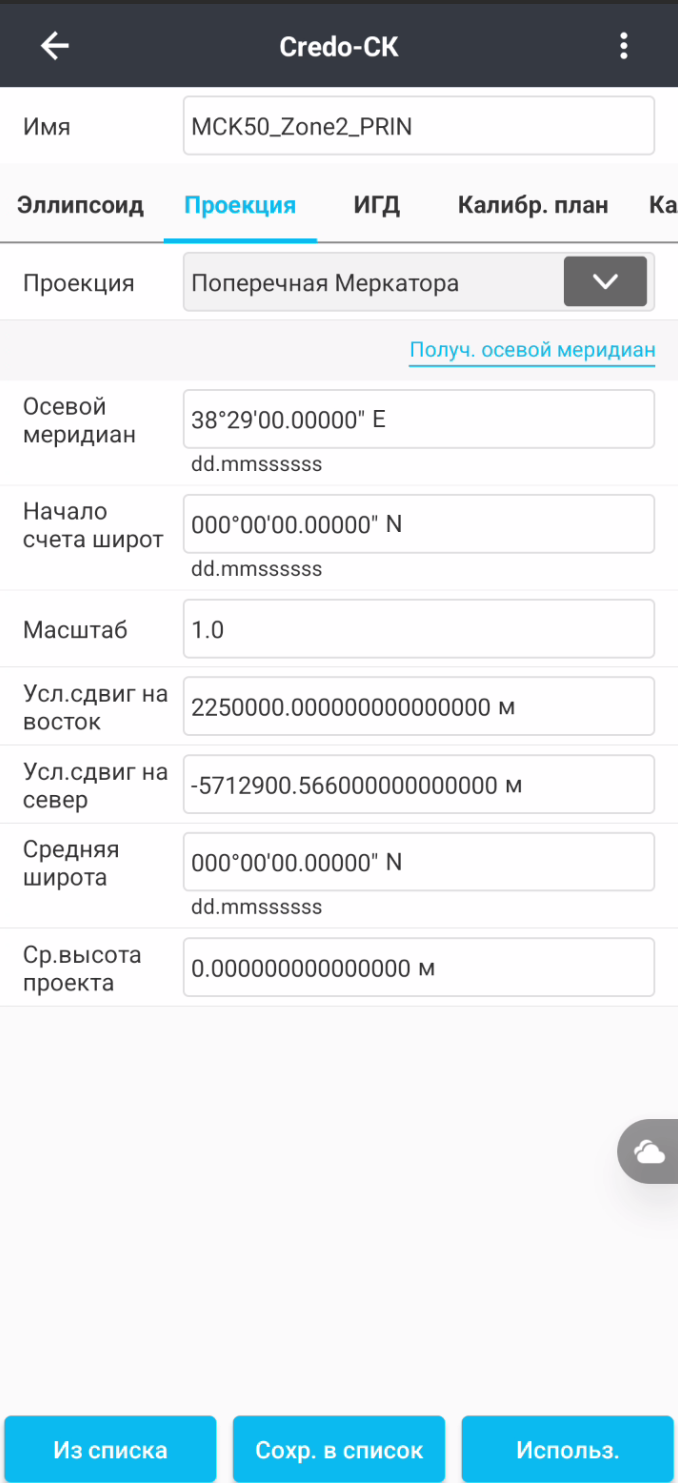
Рисунок 6 | 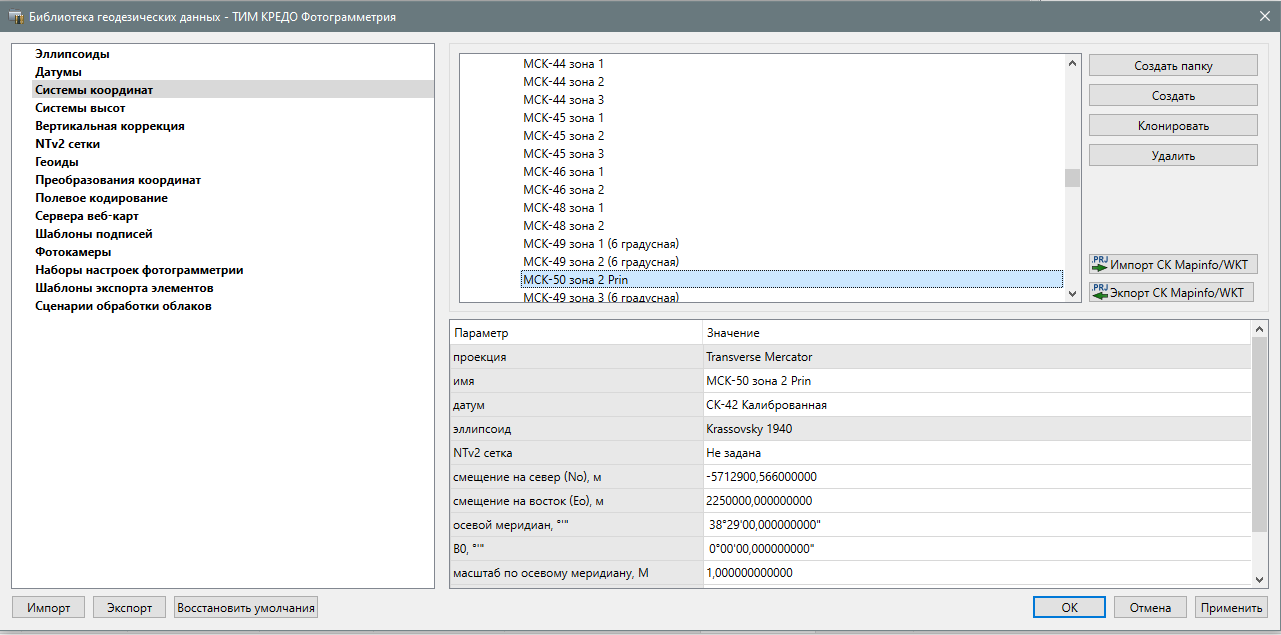
Рисунок 7 |
В поле Датум укажите ранее созданные преобразование в п. 2.
4 Данные Модели геоида
Подгрузите необходимую модель геоида в разделе Геоиды (Рисунок 8), а затем создайте систему высот в соответствующем разделе (Рисунок 9).
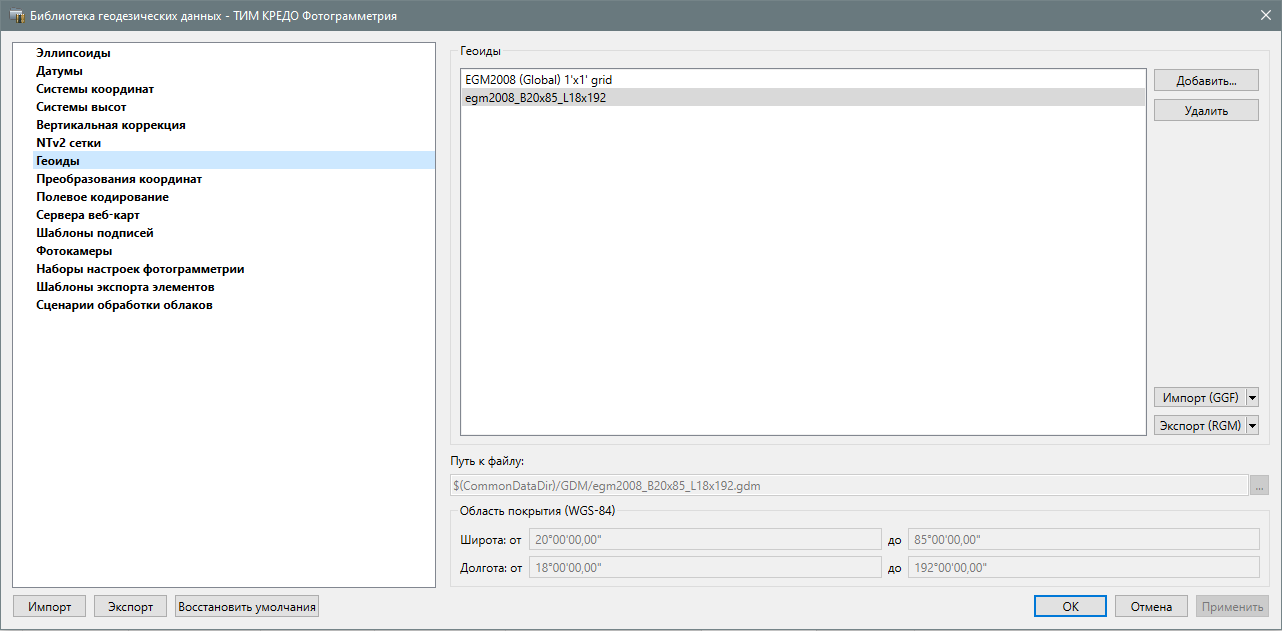 Рисунок 8 | 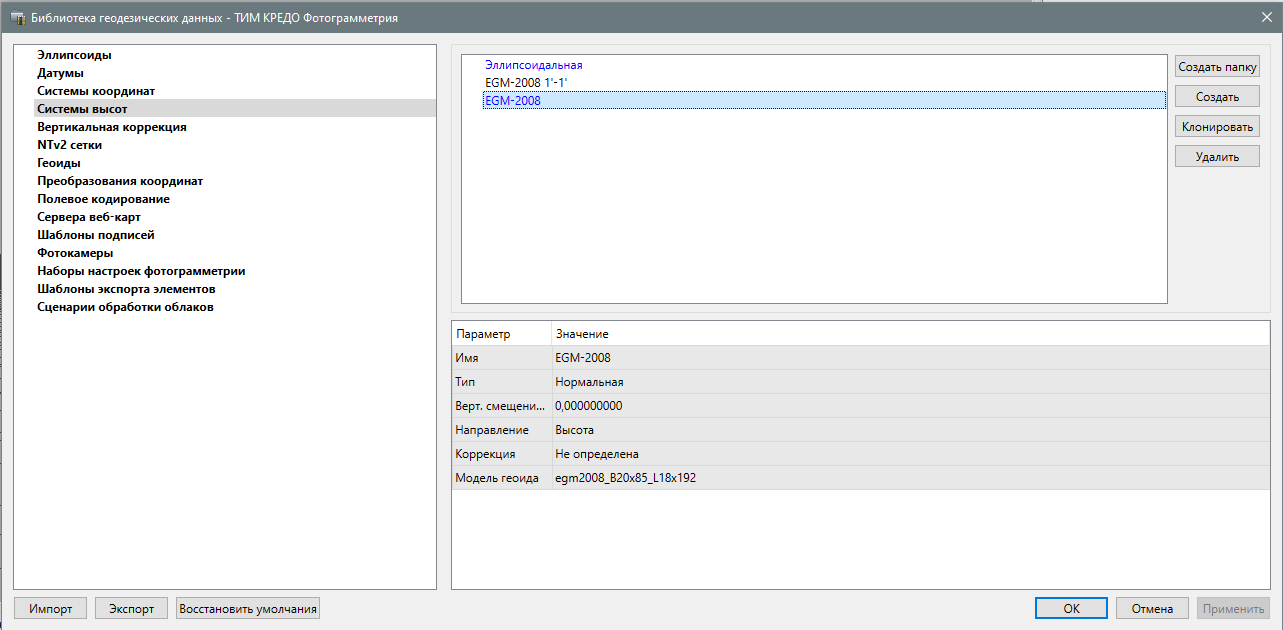 Рисунок 9 |
После выполнения всех этих действий нажмите Применить и ОК (Рисунок 9).
5 Настройка Свойств проекта
Перейдите в меню Свойства проекта (Рисунок 1), затем Система координат (Рисунок 10).
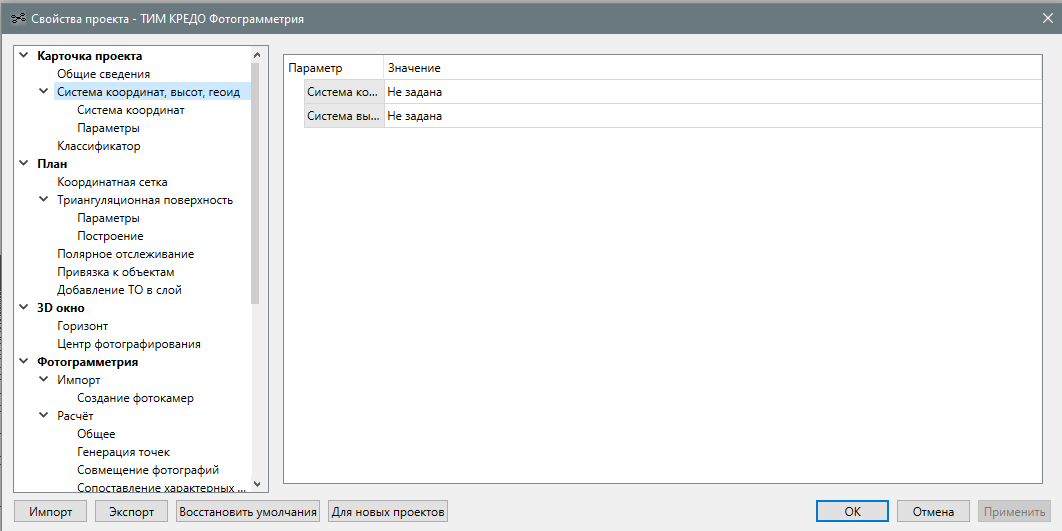 Рисунок 10 | 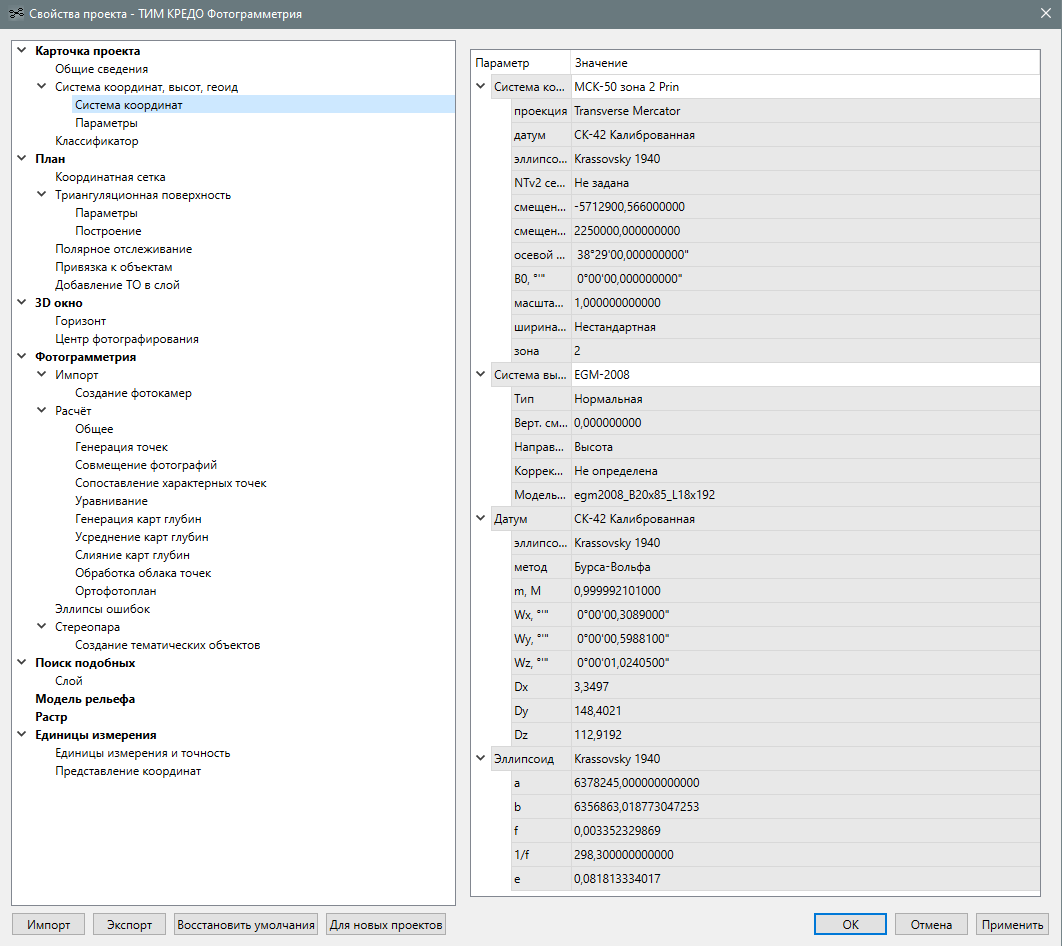 Рисунок 11 |
Укажите необходимые данные из Библиотеки в полях координатной и высотной систем (Рисунок 11). После выполнения этих действий нажмите Применить и ОК.