Функция контрольная съёмка предназначена для условий, в которых ожидается большое количество неточных измерений, например – съемка под кронами деревьев.
Она даёт полное представление о точности измерений сразу в двух форматах:
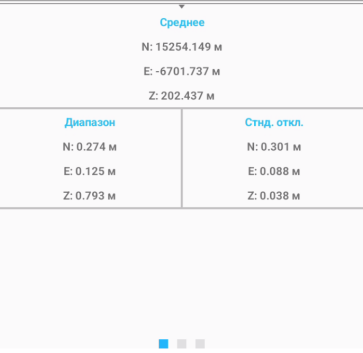
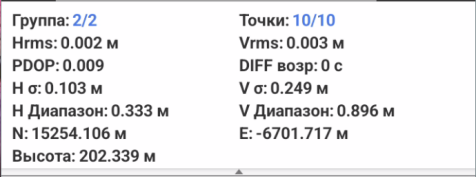
- цифровом (см. рис. 5),
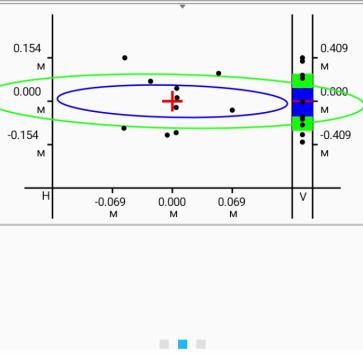
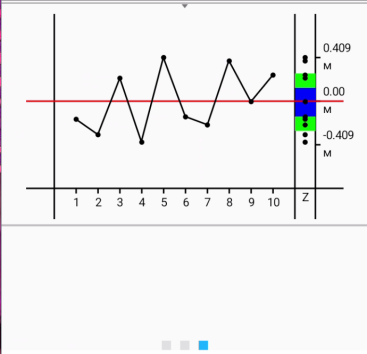
- графическом — в виде наглядных диаграмм и векторов (см. рис. 6, 7).
В отличие от функции «Контрольная точка», которая предоставляет только базовую информацию, «Контрольная съёмка» позволяет:
- управлять группами решений внутри одной точки (см. рис. 3),
- гибко настраивать критерии качества.
Если заданные параметры точности не выполняются, программа автоматически приостановит съёмку и будет ожидать улучшения условий — чтобы вы не сохранили недостоверные данные.
Это делает функцию незаменимой при работе в GNSS-затенённых зонах, где критически важно контролировать качество каждого измерения.
Номер | Кнопка | Описание |
1 |  | Изменения отображения графика. |
2 |  | Изменения отображения графика. |
3 |  | Настройки съёмки |
4 |  | Остановить съёмку |
5 |  | Точка измеренная методом "Контрольная съёмка", отображается в меню "БД точек". |
6 |  | Редактирование контрольной съёмки |
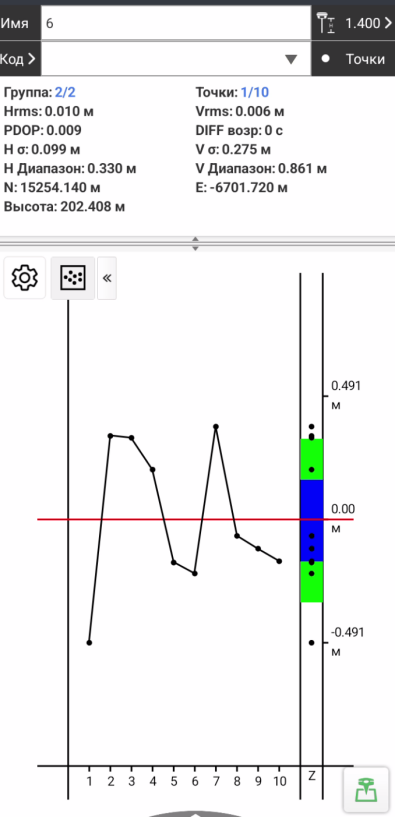
После начала сьёмки ПО начнет выводить ее данные на экран контроллера. В верхнем поле будут выводиться степень выполнения съемки (Рис.2) , точность получаемых данных и координаты.
Нажатием кнопок 1 и 2 вы можете изменить тип графика.
Если вы хотите изменить настройки съемки или просмотреть их, то нажмите на кнопку 3, после чего появится меню настроек.
Кнопкой 4 вы можете остановить съемку.
Редактирование снятой точки можно осуществить в меню БД точек (Рис.3) , смахиванием вправо точки с значком 5 и последующей ее редакцией кнопкой 6 . Данный тип точек отличается только вкладкой Среднее, где вы можете просмотреть точностные характеристики снятой точки.
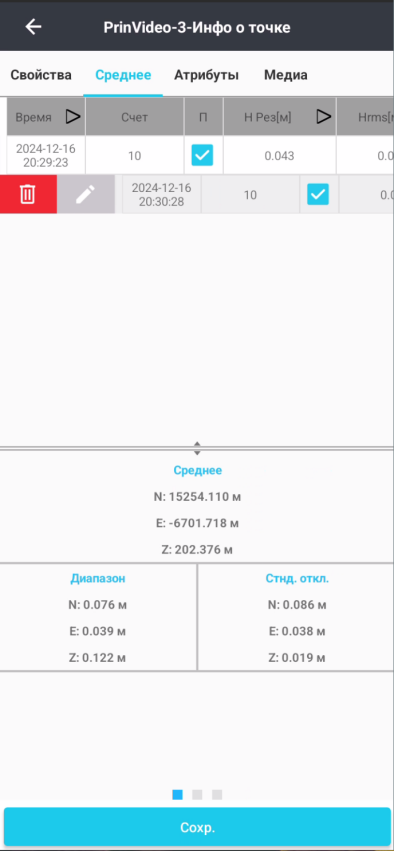
В данном резделе вы можете редактировать группы точек и точки в группе (Рис. 3, Рис.4): включать/выключать их учет в результате по высоте и в плане нажатиями галочек в столбцах П и В. Смахиванием вправо одной из групп вы можете просмотреть точки в группе и отредактировать их.
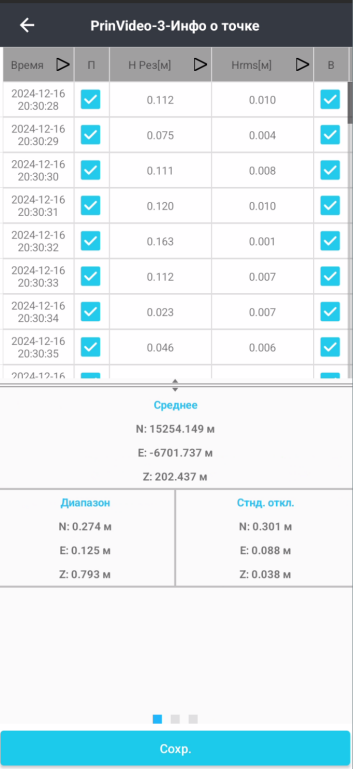
Нижнее поле предоставляет цифирный (Рис.5) и графические отчеты по группам и точкам в них (Рис. 6, Рис.7) . Смахиванием вправо или влево вы можете просмотреть различные типы представления данных.