
Для выполнения съёмки с атрибутами (добавление фотографий, видео, численных характеристик для объектов) в eField вы можете воспользоваться съёмкой с атрибутами.
Для этого необходимо создать или подгрузить библиотеки кодов.
1. Создание кодов
Для создания кодов вам необходимо перейти во вкладку «База данных» «Коды»(Рис.1), после чего вы попадете в меню управления библиотекой кодов(Рис. 2), в котором нажмите Новый код, после чего вы попадете в меню создания кода(Рис.2). В первом поле задайте имя кода, во втором тип объекта, в третьем описание (по необходимости), ниже вы можете выбрать условное обозначение(символ) и настроить его параметры. Установив галочку напротив пункта «Создать слой с таким же именем» чтобы создавался слой по имени кода.
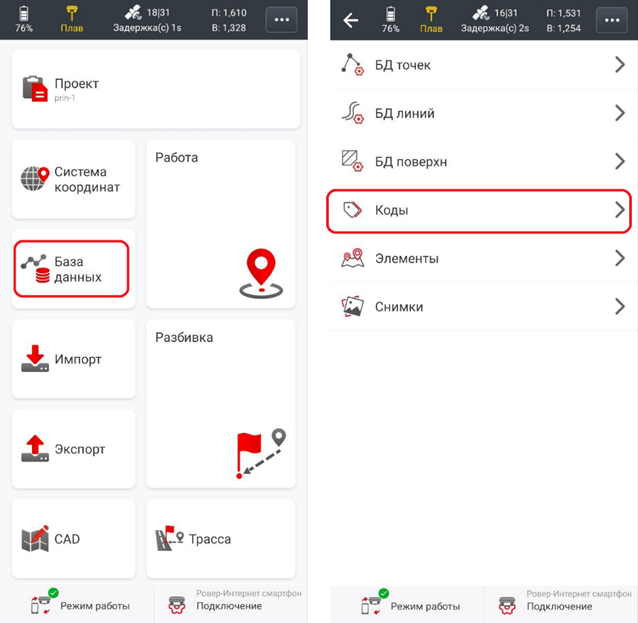
(Рис. 1)
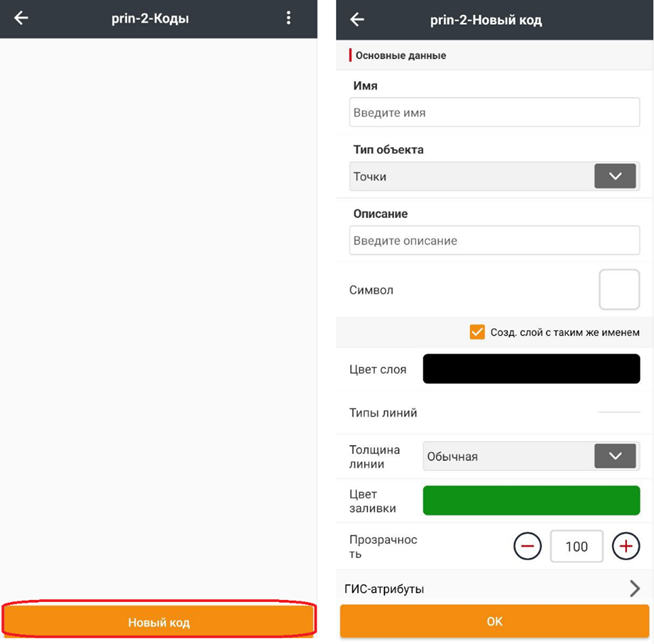
(Рис. 2)
ГИС функции кодов(атрибуты)
Для создания ГИС атрибута вам необходимо нажать на соответствующую вкладку в меню создания кодов(Рис.2), после чего вы попадете в меню управления ГИС-атрибутами (Рис. 3), в этом меню нажмите новый, затем вы перейдете к созданию атрибута(Рис. 3).
В меню создания в первом поле задается имя атрибута, ниже тип указываемых данных, в третьем поле значение по умолчанию (по необходимости). Функция Значение добавляет варианты данных, которые вы можете внести при редакции кода.
Также, выбрав атрибут, вы можете регулировать его положение кнопками вверх и вниз(Рис. 3).
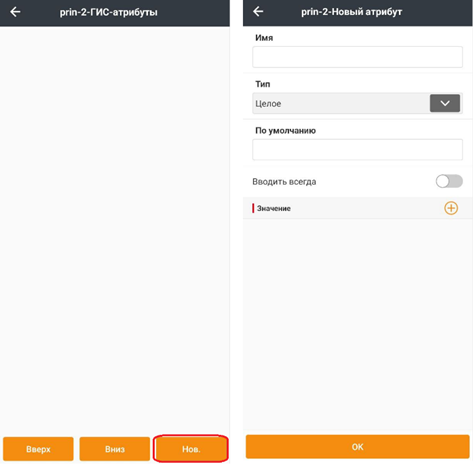
(Рис.3)
2. Использование кодов
Использовать коды вы можете при съемке объектов во вкладках Карта и Съемка, отличие вкладок в том, что во вкладке Карта отображается условное обозначение кода на карте. Для использования кода нажмите на поле код, после чего появится список кодов, в котором вы можете выбрать интересующий вас код и отснять точку с применением этого кода(Рис. 4).
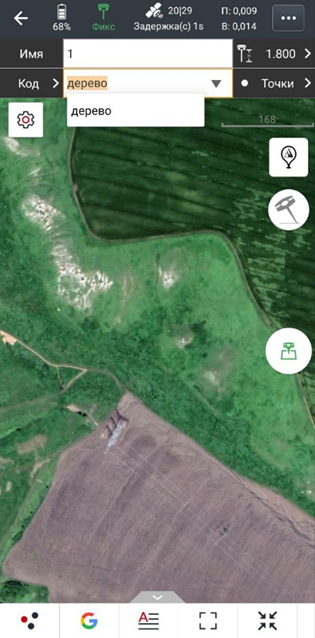
(Рис. 4)
3. Редактирование кодов
Редактировать коды вы можете, перейдя во вкладку БД точек(Рис. 5), здесь из списка смахните интересующую вас точку и нажмите на кнопку редакции(Рис. 5), после чего вы перейдете в меню редакции данных точки(Рис. 6). В поле код вы можете изменить присвоенный код или удалить его. Во вкладке атрибуты задаются параметры ГИС атрибутов кода(Рис. 6), во вкладке медиа вы можете добавить или снять фото, видео и аудио данные к точке, шестерня на вкладке фото отвечает за добавление меток на фото.
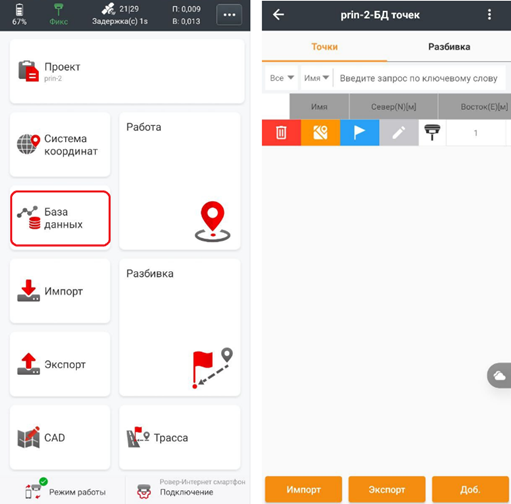
(рис. 5)
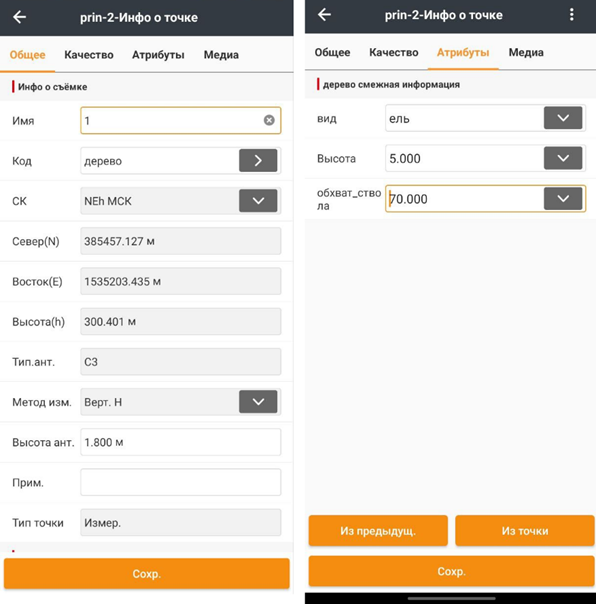
(Рис. 6)