
В данной статье мы рассмотрим один из вариантов конвертации файлов наблюдений в формате .HCN в RINEX, используя ПО CHC Geomatics Office 2 со встроенным конвертером.
1. Установите ПО CHC Geomatics Office 2, в котором встроен конвертер в Rinex.
2. Запустите ПО.
3. Создайте новый проект: Начало – Новый – введите произвольное Имя проекта и нажмите Создать» (рис. 1).
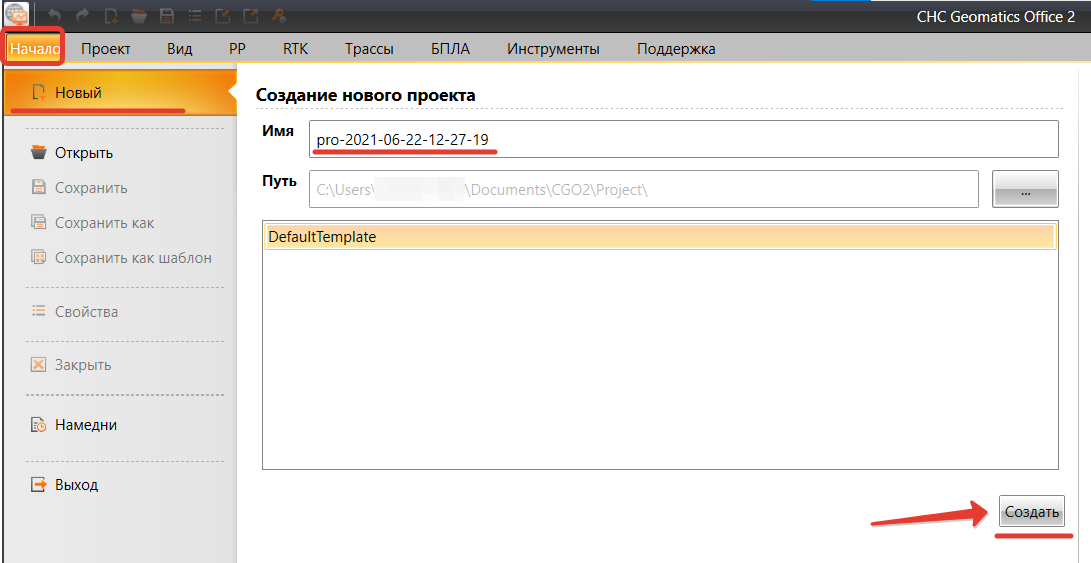
Рис. 1
4. Импортируйте данные статических наблюдений в формате .HCN: Вкладка РР – блок Данные – Импорт – выберите нужные файлы – Нажмите Открыть (рис. 2)
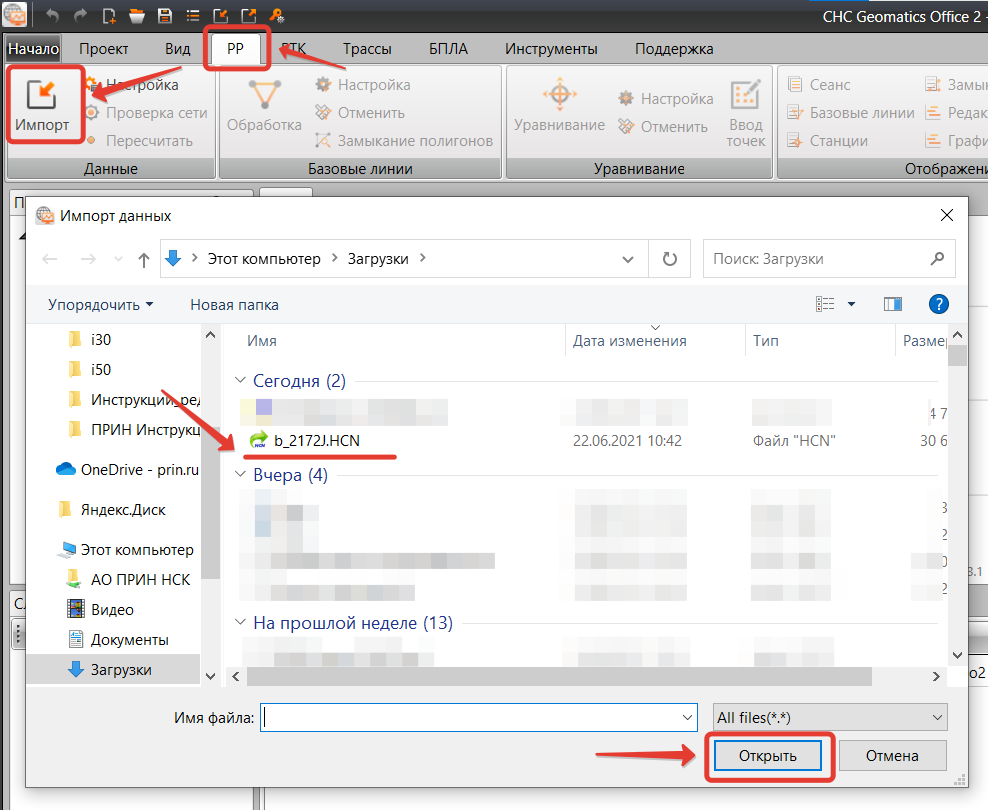
Рис. 2
5. Выберите измерения, которые нужно импортировать, отметив галочкой и нажмите ОК (рис. 3).
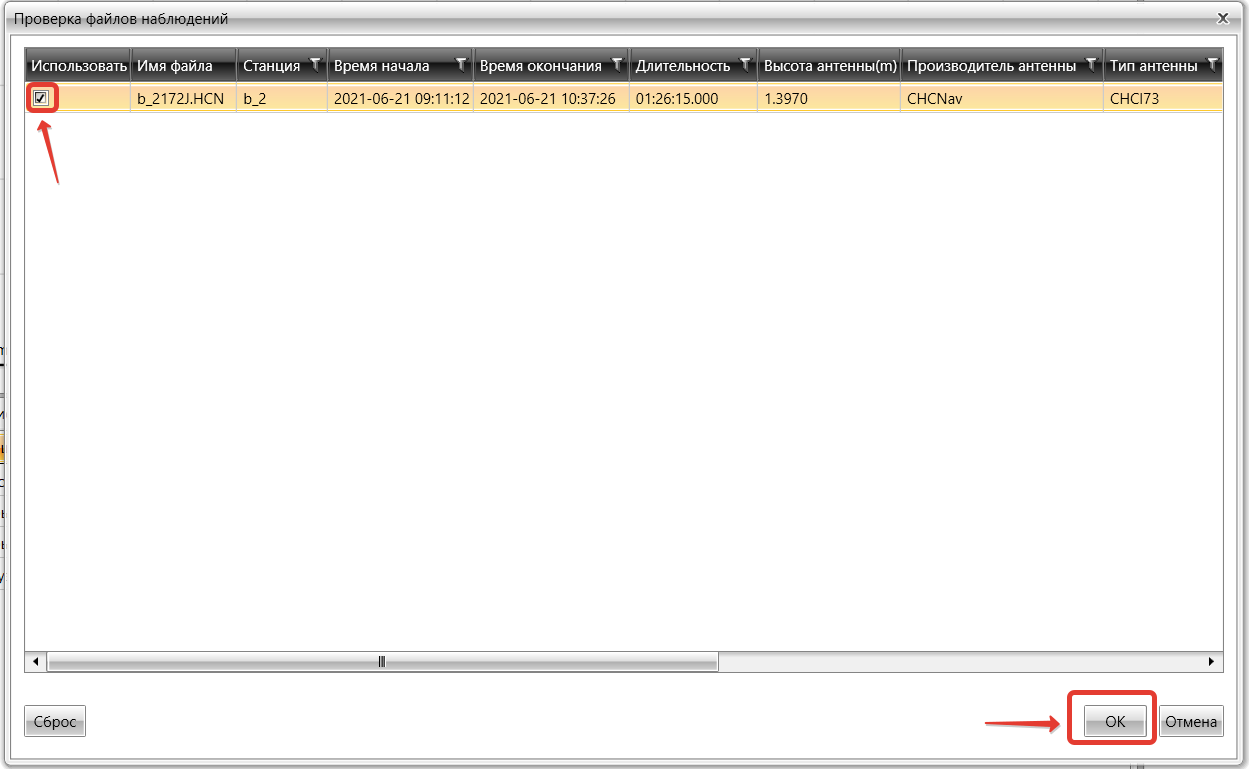
Рис. 3
Программа предложит изменить долготу осевого меридиана, соглашайтесь, нажатием ОК (рис. 4).
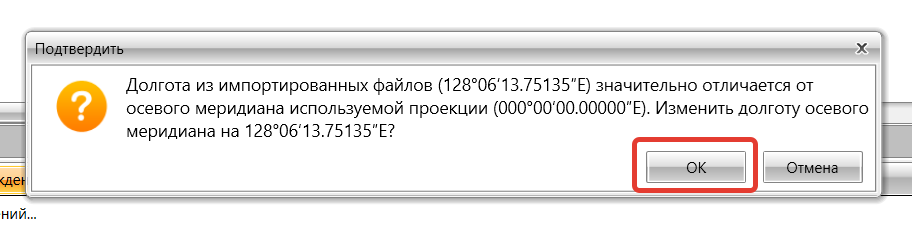
Рис. 4
6. Во вкладке РР в блоке Управление файлами нажмите Настройка и задайте необходимые параметры конвертации, например, как показано на (рис. 5). Нажмите ОК.
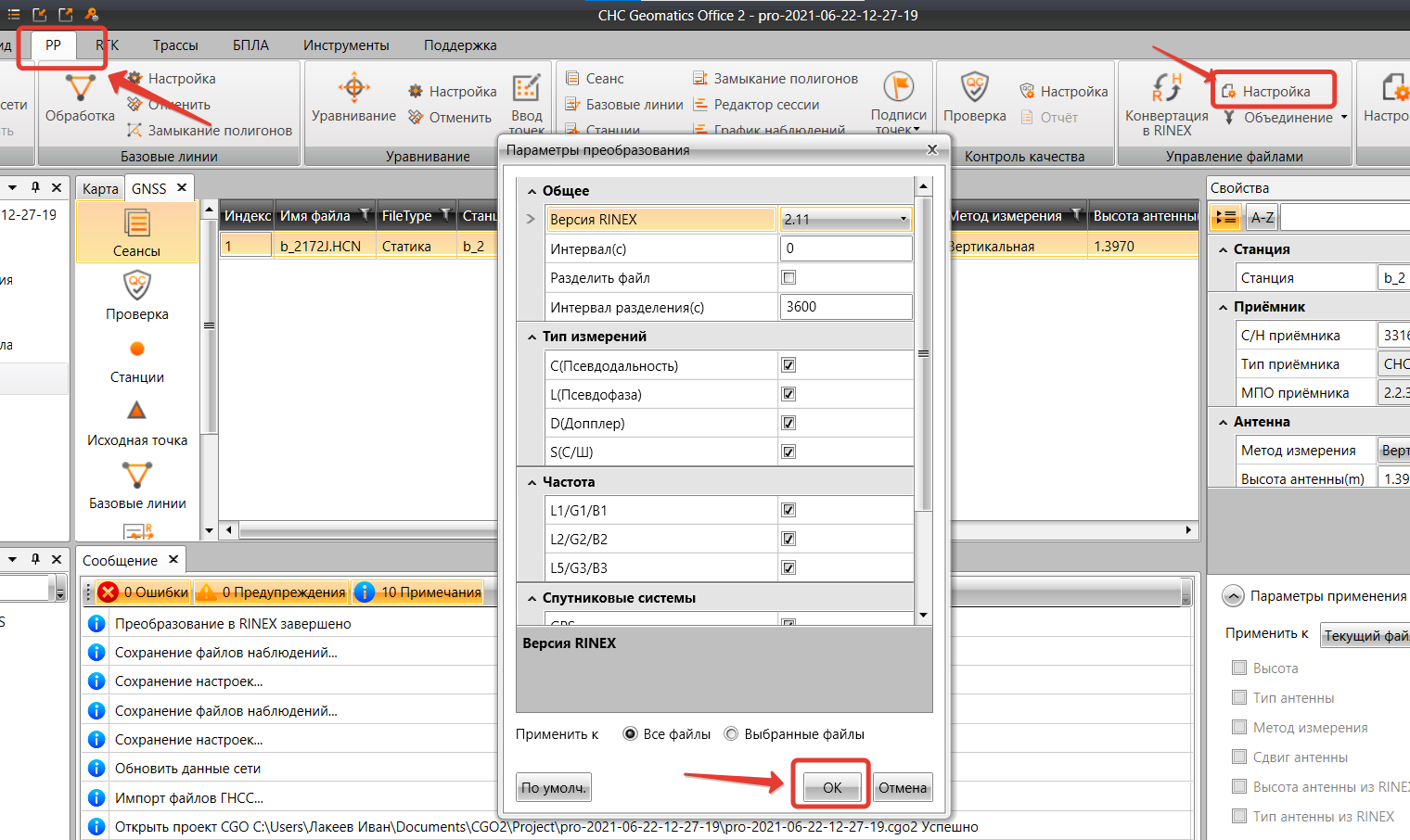
Рис. 5
7. В этом же блоке нажмите Конвертация в RINEX и после успешной конвертации программа предложит открыть папку с файлами (рис. 6).
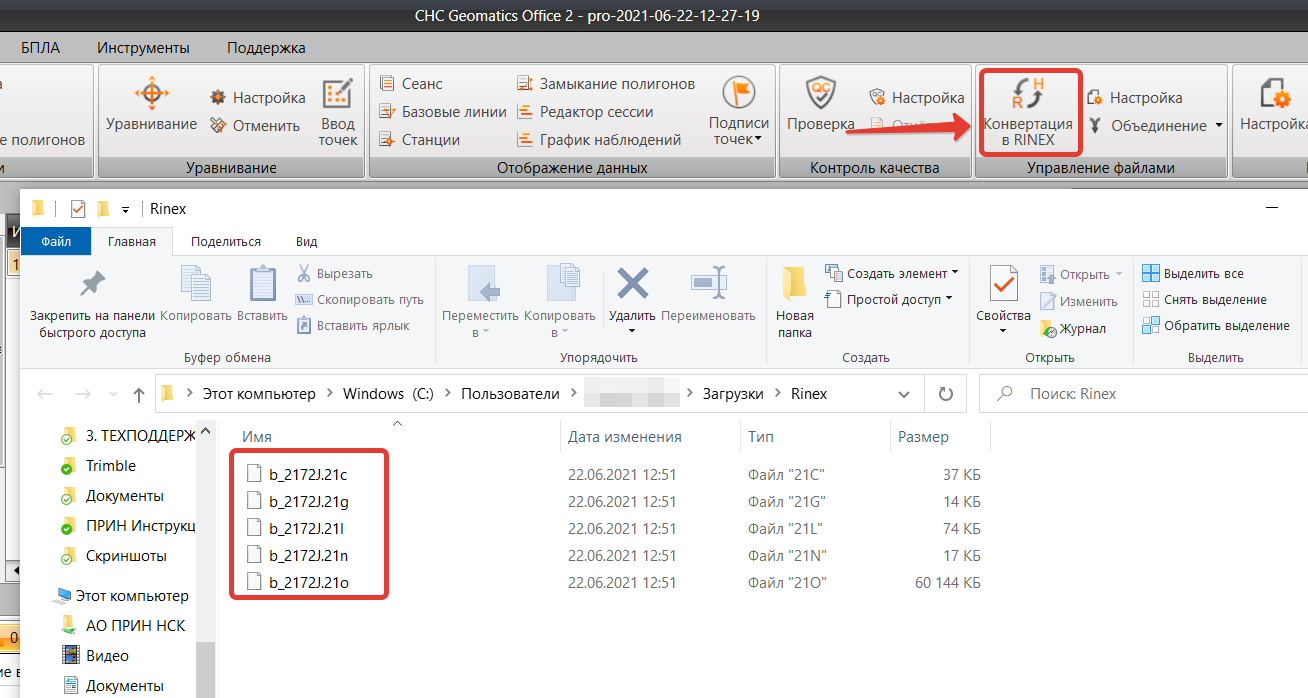
Рис. 6