
Рассмотрим подключение к сети базовых станций PrinNet на примере приемника GR-5 и ПО Leica SmartWorx, используя интернет приемника.
1. Перейдите во вкладку Инструменты – мастер RTK ровер (рис. 1, 2).
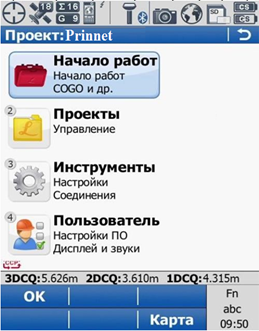
Рис. 1
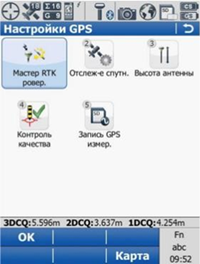
Рис. 2
2. Создайте профиль подключения, для этого задайте имя нового подключения и нажмите далее (рис. 3).
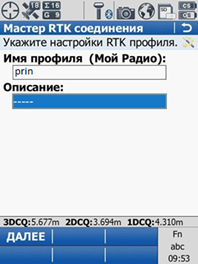
Рис. 3
3. В появившемся окне «Тип соединения» выберите «Интернет (NTRIP)» нажмите далее (Рис. 4).
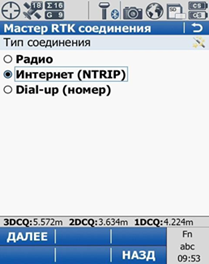
Рис. 4
4. В следующем окне выберите устройство, которое будет принимать поправки (рис. 5, 6).
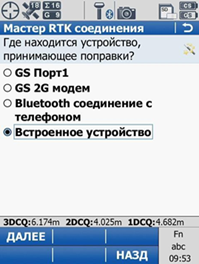
Рис. 5
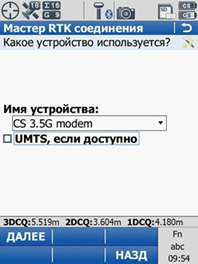
Рис. 6
5. Если на СИМ-карте, через которую осуществляется подключение, есть PIN-код, то в следующем окне введите его (рис. 7).
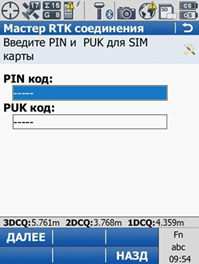
Рис. 7
6. В следующем окне выберите «Исп. GPRS/CDMA интернет соединение» (рис. 8).
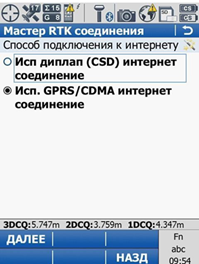
Рис. 8
7. Установите точку доступа (APN) для подключения к интернету, в зависимости от оператора сотовой связи. Поля «Исп. Статический IP» и «Исп. ID пользователя и пароль» оставьте пустыми (рис. 9).
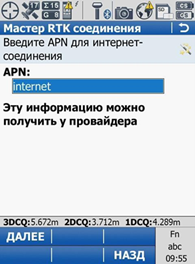
Рис. 9
8. Укажите «Имя сервера» (любое), IP адрес в строке «Адрес», номер порта*, а также ID и пароль пользователя для подключения к PrinNet (рис. 10).
*Порт 2101 разделен на 4 подсети 2102-2105 по административным округам Российской Федерации.
Порт 2102 - Южный федеральный округ и Северо-Кавказский федеральный округ.
Порт 2103 - Северо-Западный федеральный округ и Центральный федеральный округ.
Порт 2104 - Приволжский федеральный округ и Уральский федеральный округ.
Порт 2105 - Сибирский федеральный округ и Дальневосточный федеральный округ.
Все точки доступа, которые были на порту 2101 идентичны (NEAREST_RTCM32, VRS_RTCM32 и др.).
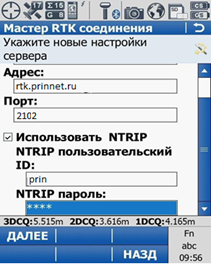
Рис. 10
9. В следующем окне выберите точку стояния из списка (рис. 11, 12).
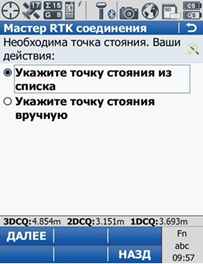
Рис. 11
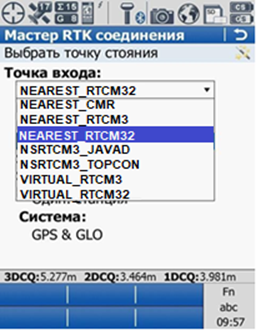
Рис. 12
Список точек доступа и тип передаваемой информации:
NEAREST_RTCM3 - передача данных от ближайшей работающей базовой станции по протоколу RTCM3.0 (GPS+ГЛОНАСС)
NEAREST_RTCM32 - передача данных от ближайшей работающей базовой станции по протоколу RTCM3.2 MSM (GPS+ГЛОНАСС+BeiDou+Galileo)
VIRTUAL_RTCM3 - передача данных по технологии VRS по протоколу RTCM3.0 (GPS+ГЛОНАСС)
VIRTUAL_RTCM32 - передача данных по технологии VRS по протоколу RTCM3.2 MSM (GPS+ГЛОНАСС+BeiDou+Galileo)
10. Для подключения к конкретной базовой станции используйте порт 70хх, где хх - код региона, в котором установлена базовая станция.
11. В появившемся окне выберите пункт «Получить поправки от RTK сети» (рис. 13).
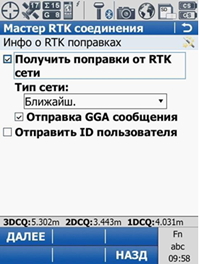
Рис. 13
12. Проверьте подключение (рис. 14).
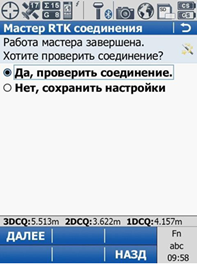
Рис. 14
13. При правильном вводе всех параметров, в следующем окне «Состояние подключения» все галочки будут заполнены (рис. 15). Нажмите Далее и приступайте к съемке.
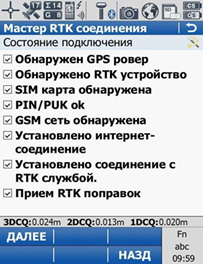
Рис. 15