
Ссылка на установочный файл Trimble Installation Manager
http://tim.trimbleaccess.com/TrimbleInstallationManager.msi
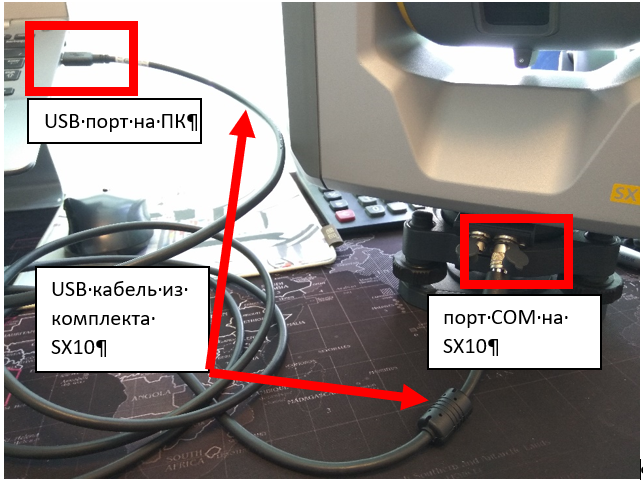
Подключаем SX10 к ПК по USB
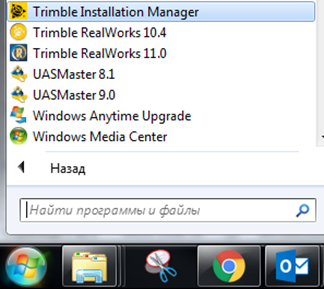
Запускаем программу Trimble Installation Manager
Если все сделали корректно, программа автоматически увидит SX10 и подключится к нему. Перед этим Trimble Installation Manager может самостоятельно обновиться.
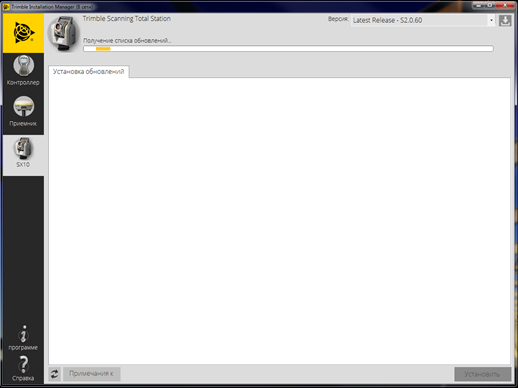
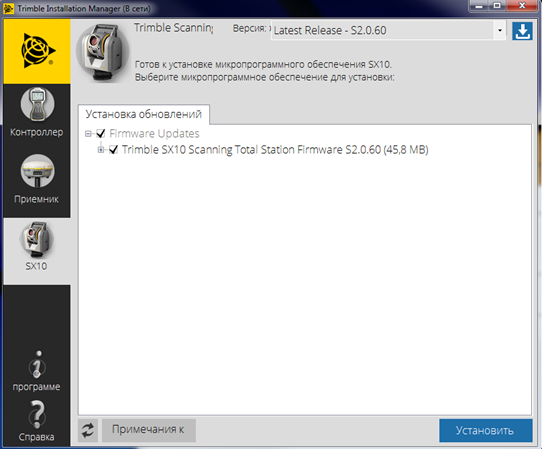
Нажать синюю кнопку установить. Пойдет процесс загрузки прошивки.
После загрузки откроется окно обновления прошивки
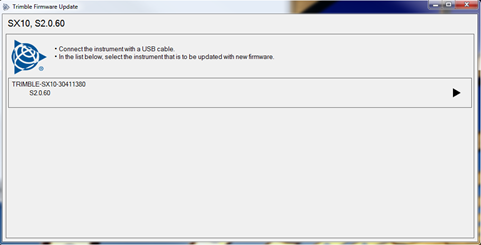
Нажмите черный треугольник справа
Начнется процесс прошивки.
Убедитесь, что батареи у SX10 заряжены полностью.
Не прошивайте без уверенности в полном заряде аккумуляторов.
После нажатия кнопки появится предупреждающее окно о том, что процесс прошивки займет не менее 20 минут.
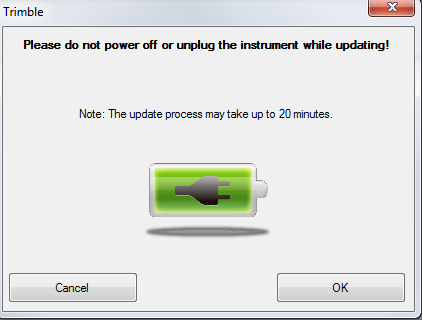
Нажмите Ok
Запуститься процесс прошивки
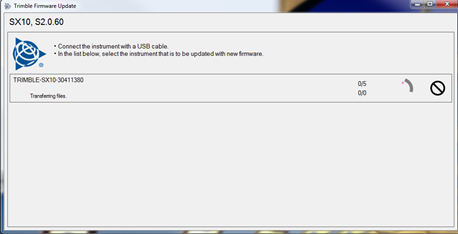
После успешного обновления вы увидите окно
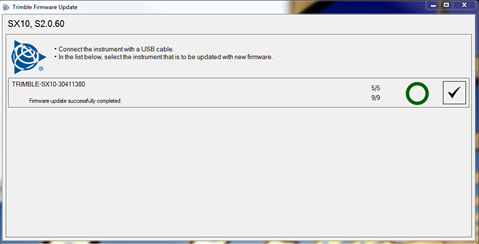
Нажмите галочку справа и закройте окно.