
Скачивание данных c ГНСС-приёмников Prince i-серии через ftp сервер
В ГНСС-приёмниках Prince i-серии есть встроенный ftp-сервер. Благодаря которому есть возможность скачивать данные с ГНСС-приёмника без использования USB-кабеля или без использования браузера. Если нет необходимости менять настройки приёмника, предпочтительнее использовать ftp протокол (быстрее и корректнее работает с файлами чем http).
Чтобы скачать данные с приёмника через ftp-сервер, вам необходимо:
Выполните поиск приёмника по сети Wi-Fi, затем выполните подключение к приёмнику (рис.1)
*Примечание. GNSS-xxxxxxx, где ххххххх – серийный номер приёмника.
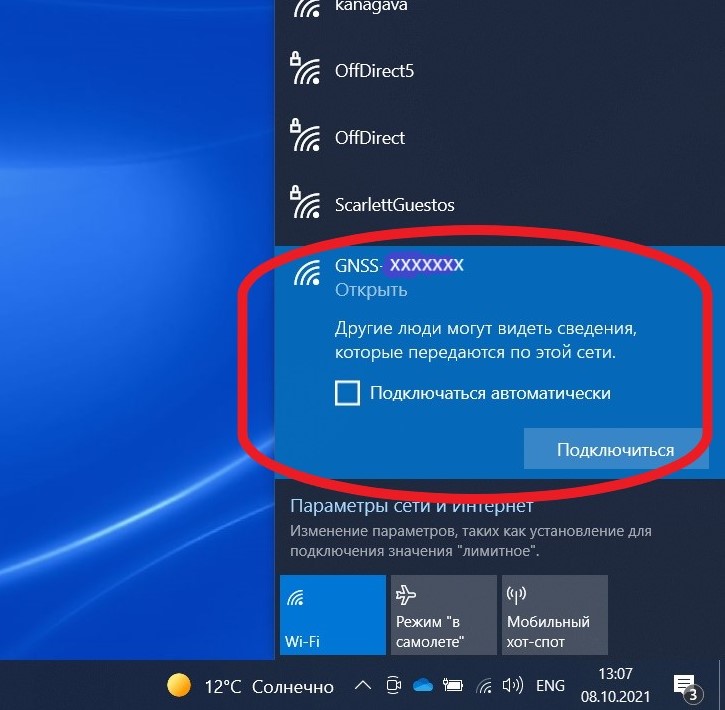
рис.1
Открыть Windows Проводник, в строке навигации ввести ip-адрес приёмника, по умолчанию это ftp://192.168.1.1/ (рис.2)

рис.2
Если подключение к приёмнику происходит первый раз – появится окошко с предложением ввести логин и пароль. По умолчанию Login: ftp, password: ftp. (рис.3)
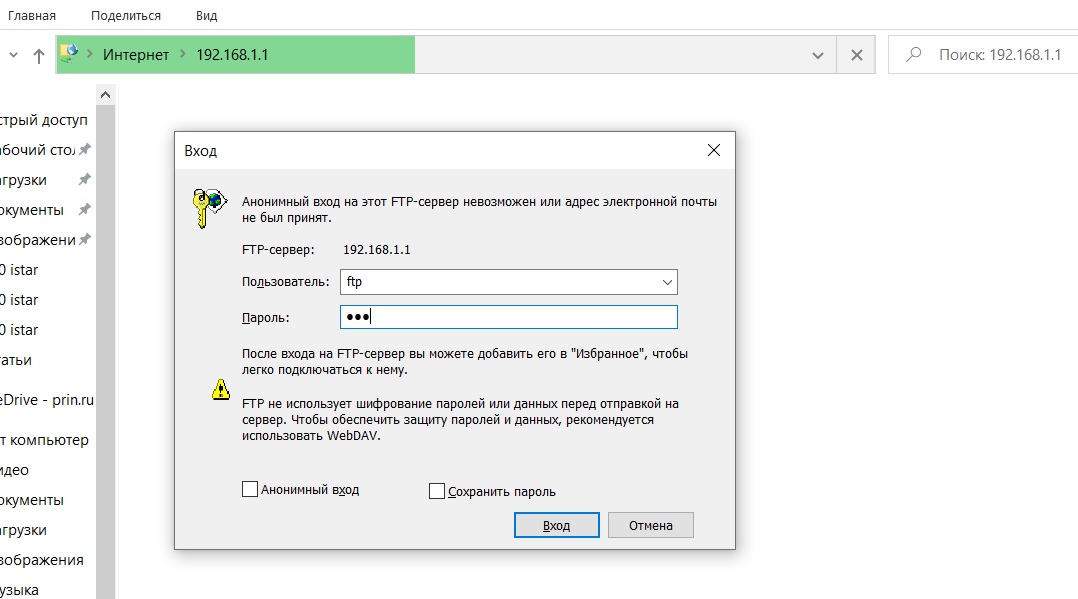
рис.3
После успешной авторизации откроется окно с данными приёмника (рис.4)
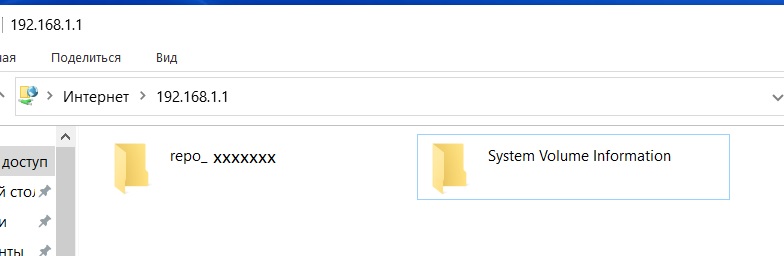
рис.4
В папке repo_ххххххх, где ххххххх – серийный номер приёмника, хранятся папки с данными со статическими измерениями (рис.5)
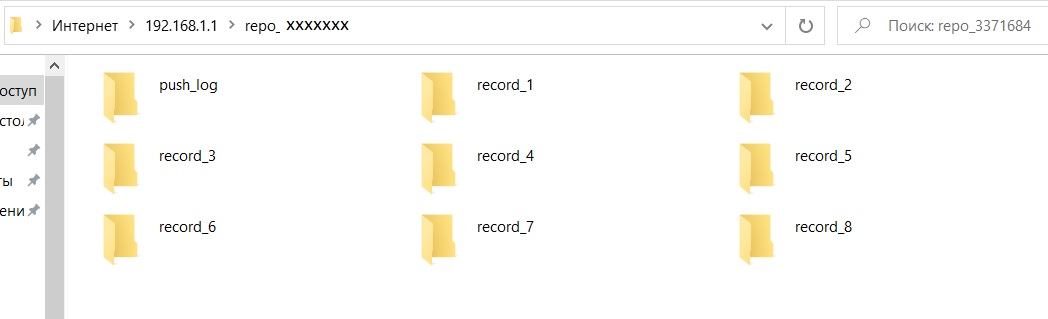
рис.5
Скачивание данных через бесплатный FileZilla FTP Client
ПО (FileZilla FTP Client) для установки доступно по ссылке: https://filezilla-project.org/
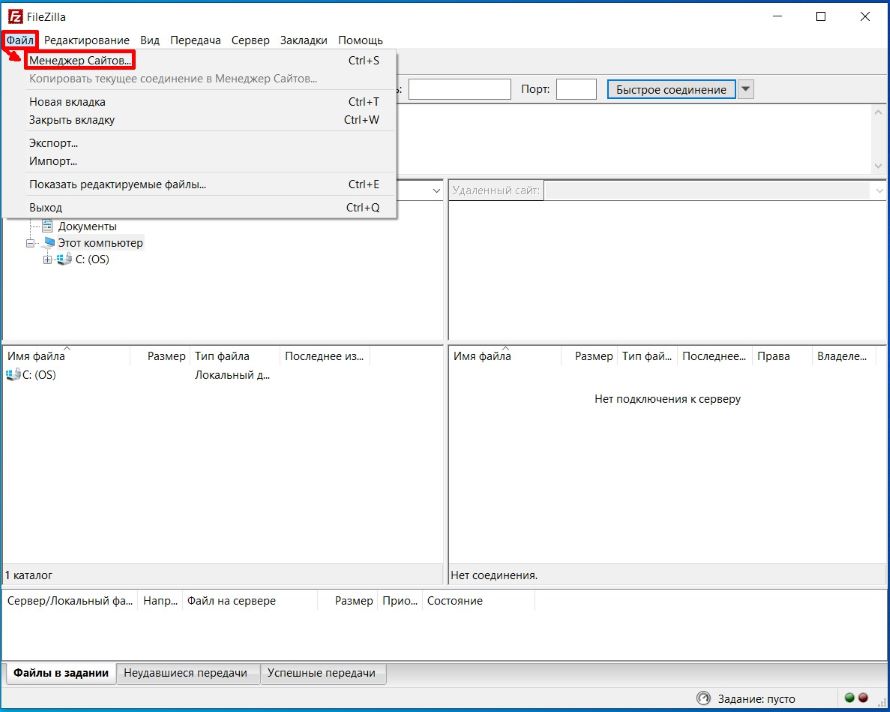
После установки и запуска ПО перейдите по пути Файл, далее Менеджер Сайтов:
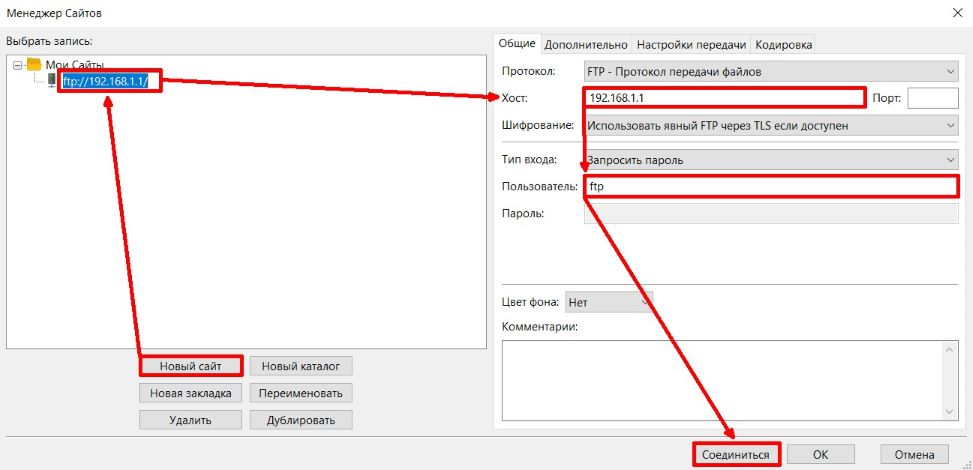
Выберите Новый сайт, далее задайте необходимое название подключения, введите в поле Хост адрес 192.168.1.1, введите в поле Пользователь имя ftp, далее Соединиться:
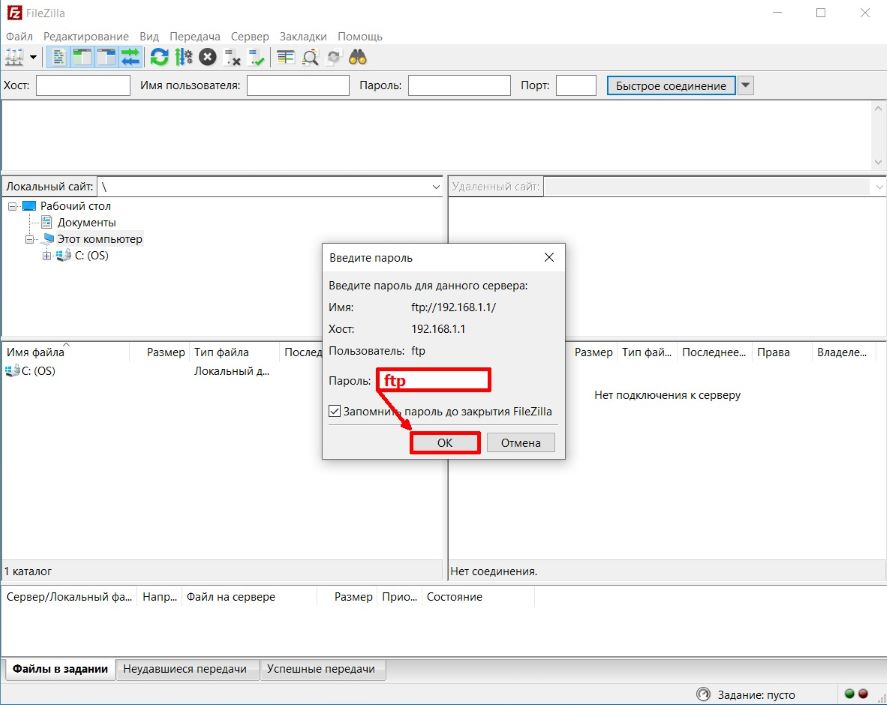
В окне в поле Пароль введите ftp, далее OK:
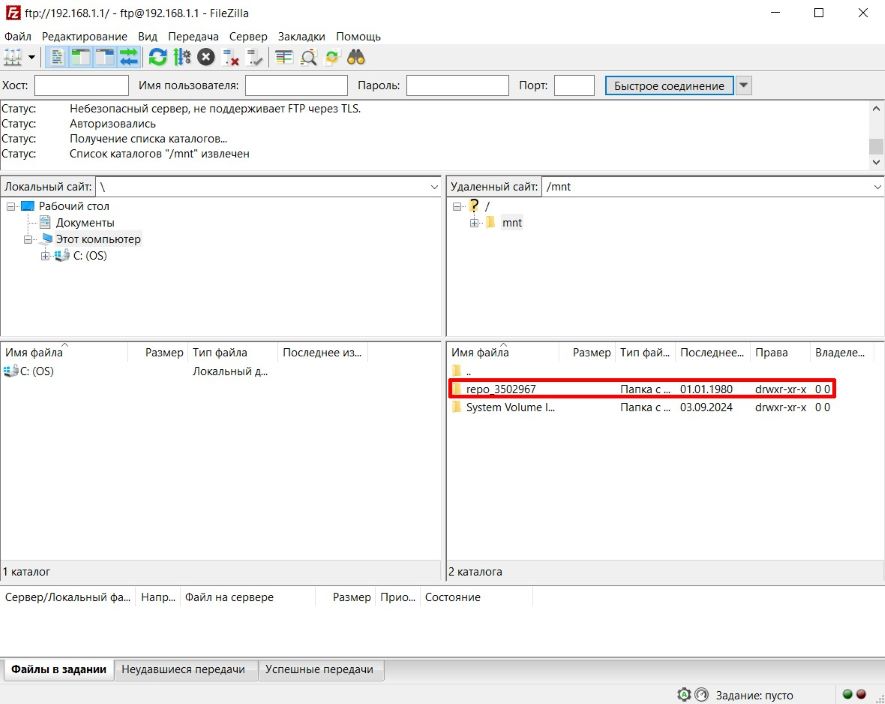
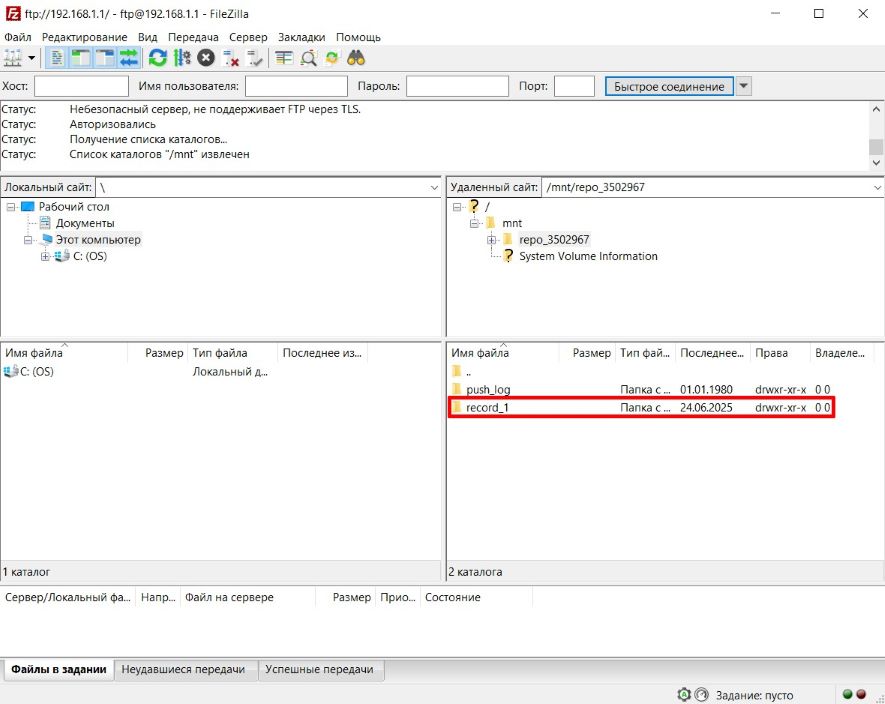
Перейдите в папку repo_ХХХХХХХ, где ХХХХХХХ - серийный номер приёмника, далее в папку record_1 для скачивания данных:
Скачивание данных через бесплатный WinSCP FTP Client
ПО (WinSCP FTP Client) для установки доступно по ссылке: https://winscp.net/eng/download.php
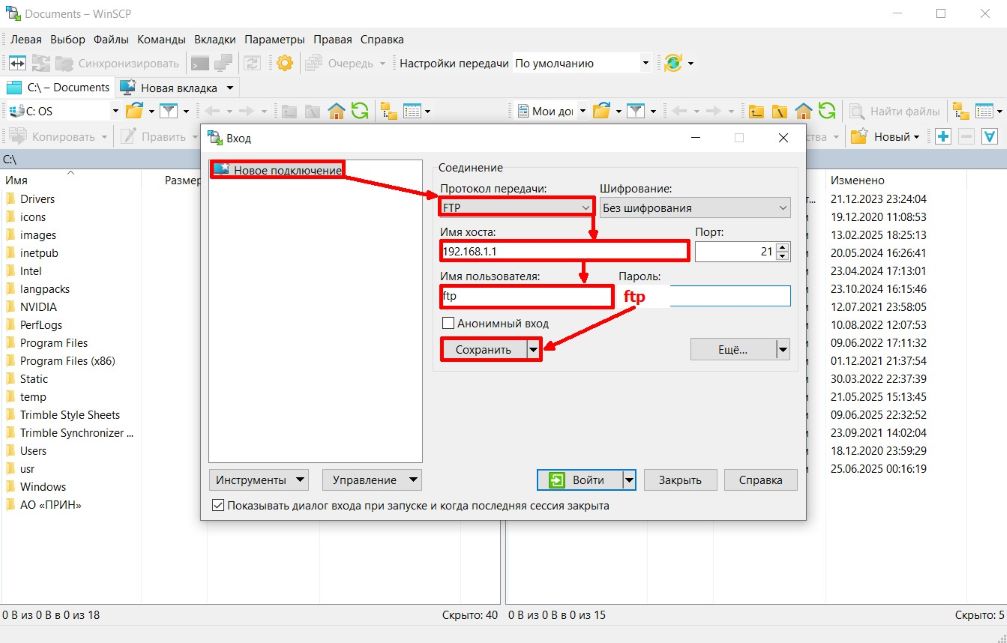
После установки и запуска ПО выберите Новое подключение, в поле Протокол передачи выберите FTP, введите в поле Имя хоста адрес 192.168.1.1, введите в поле Имя пользователя ftp и в поле Пароль ftp, далее Сохранить:
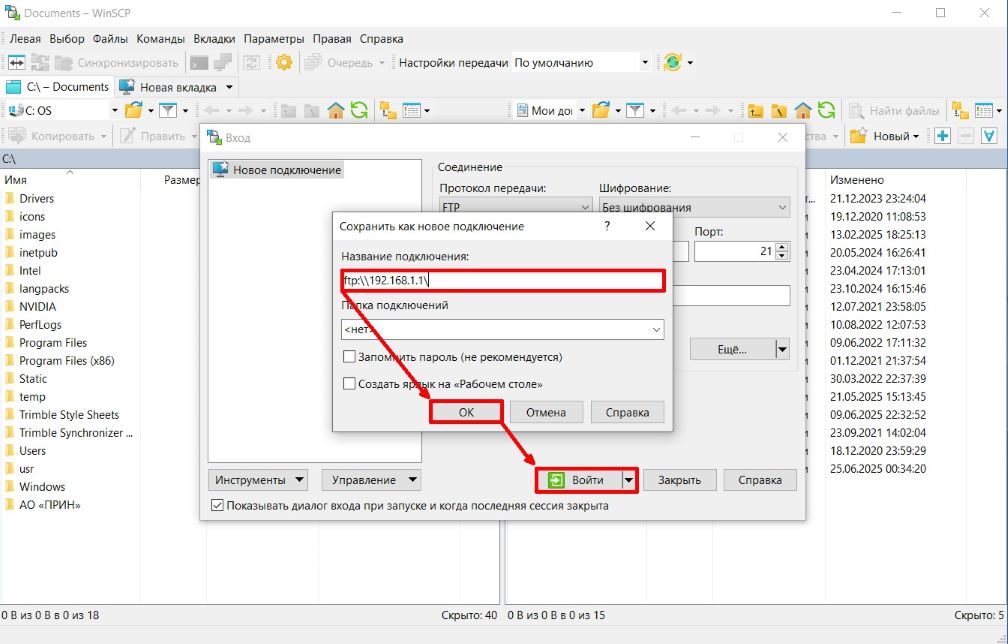
Задайте необходимое название подключения, далее OK, далее Войти:
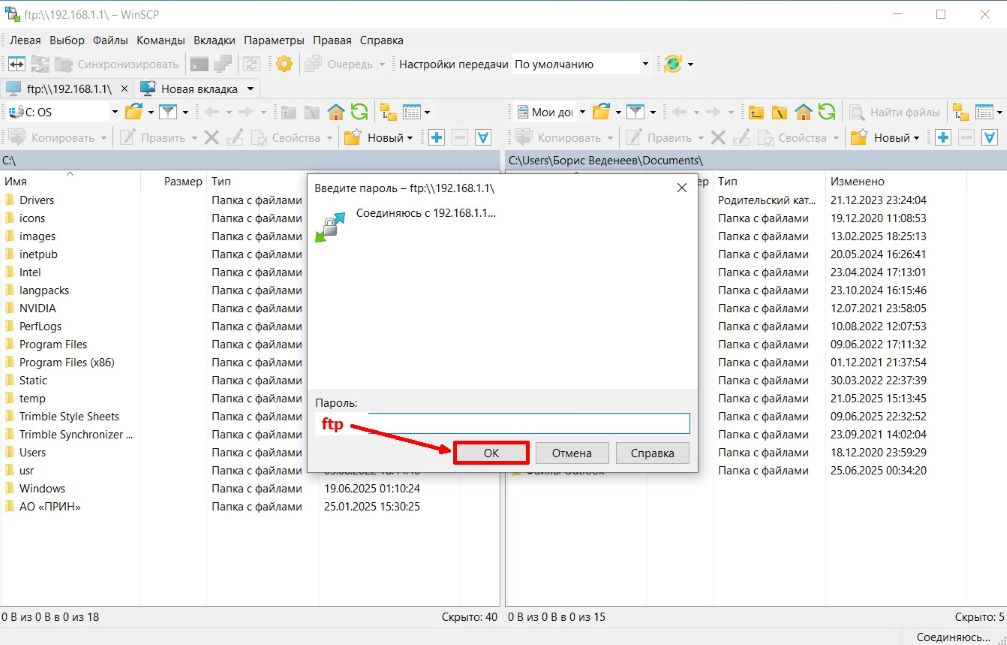
В окне в поле Пароль введите ftp, далее OK:
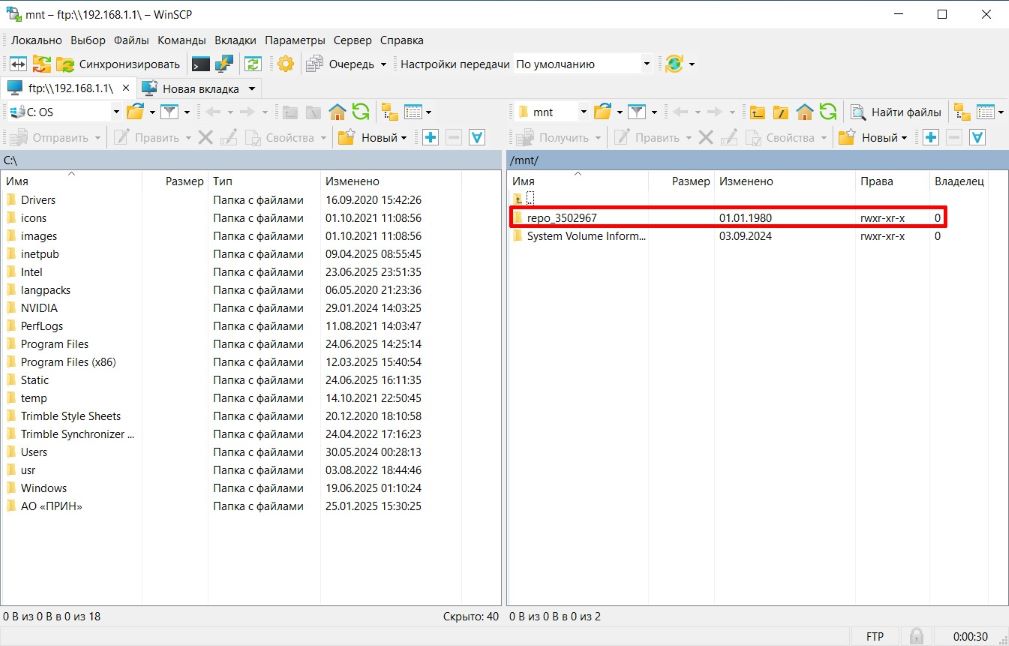
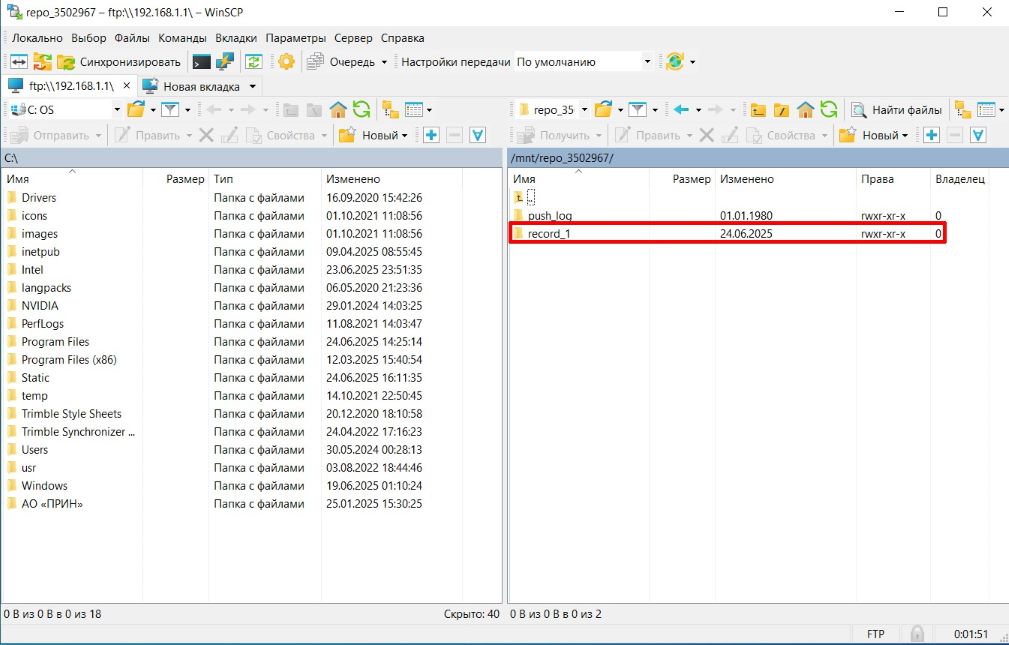
Перейдите в папку repo_ХХХХХХХ, где ХХХХХХХ - серийный номер приёмника, далее в папку record_1 для скачивания данных:
Еще вы можете скачать статические данные на ваше мобильное устройство, подробное описание вы можете найти, пройдя по ссылкам
https://support.prin.ru/knowledge_base/item/170275?sid=18349
https://support.prin.ru/knowledge_base/item/251618?sid=18349